MTF(レンズの解像度)って何?旅写真がもっと上手く見える“レンズの見方”をやさしく解説
kazu-trip
かずトリップ
こんにちは、かずです。
最近は360°カメラが主流になりつつある気もしますが、僕はどちらかというとアクションカメラ派です。
理由は頑丈だから。
多少雑に扱っても大丈夫なのは大きな魅力だと思っています(笑)
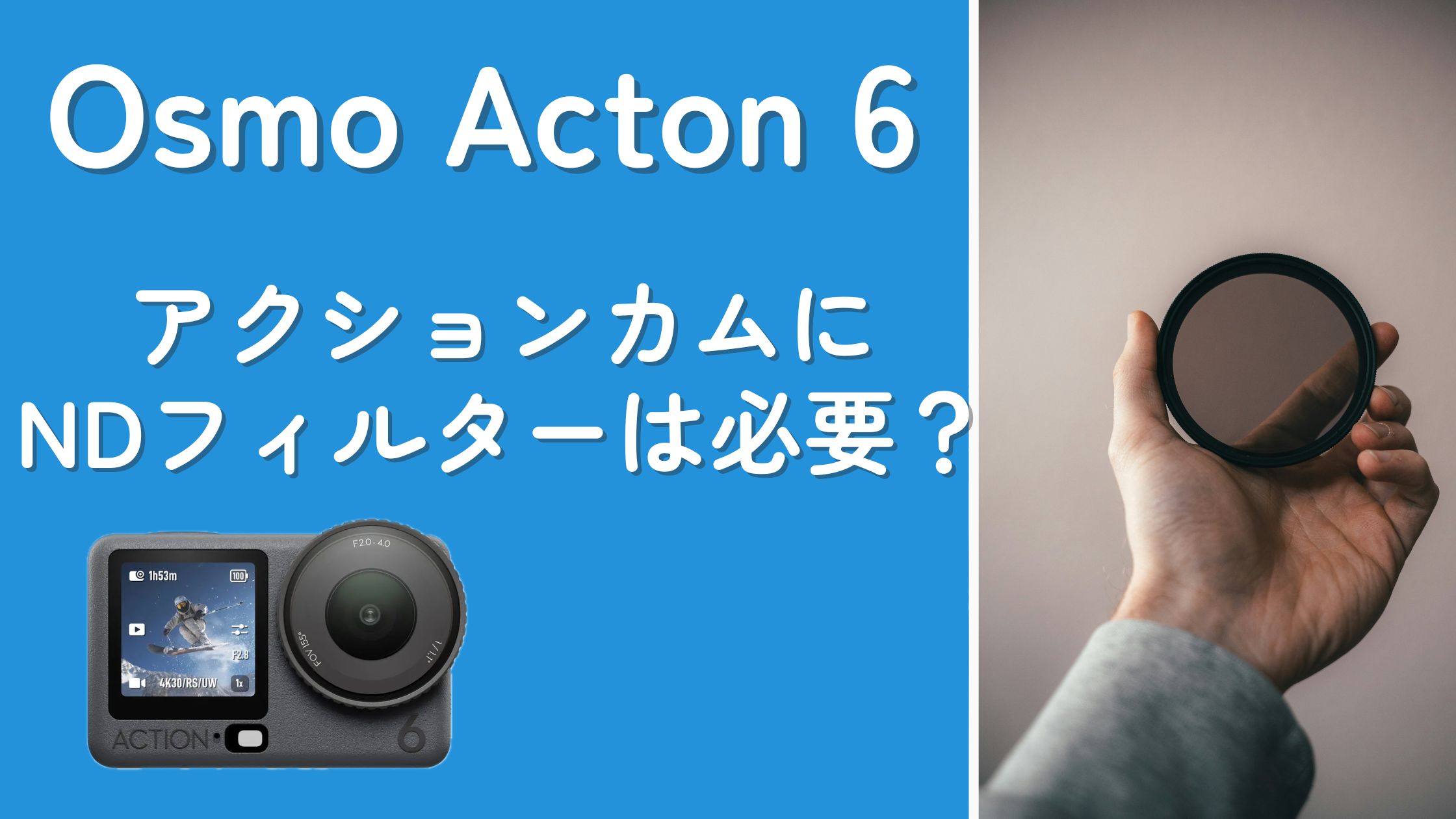
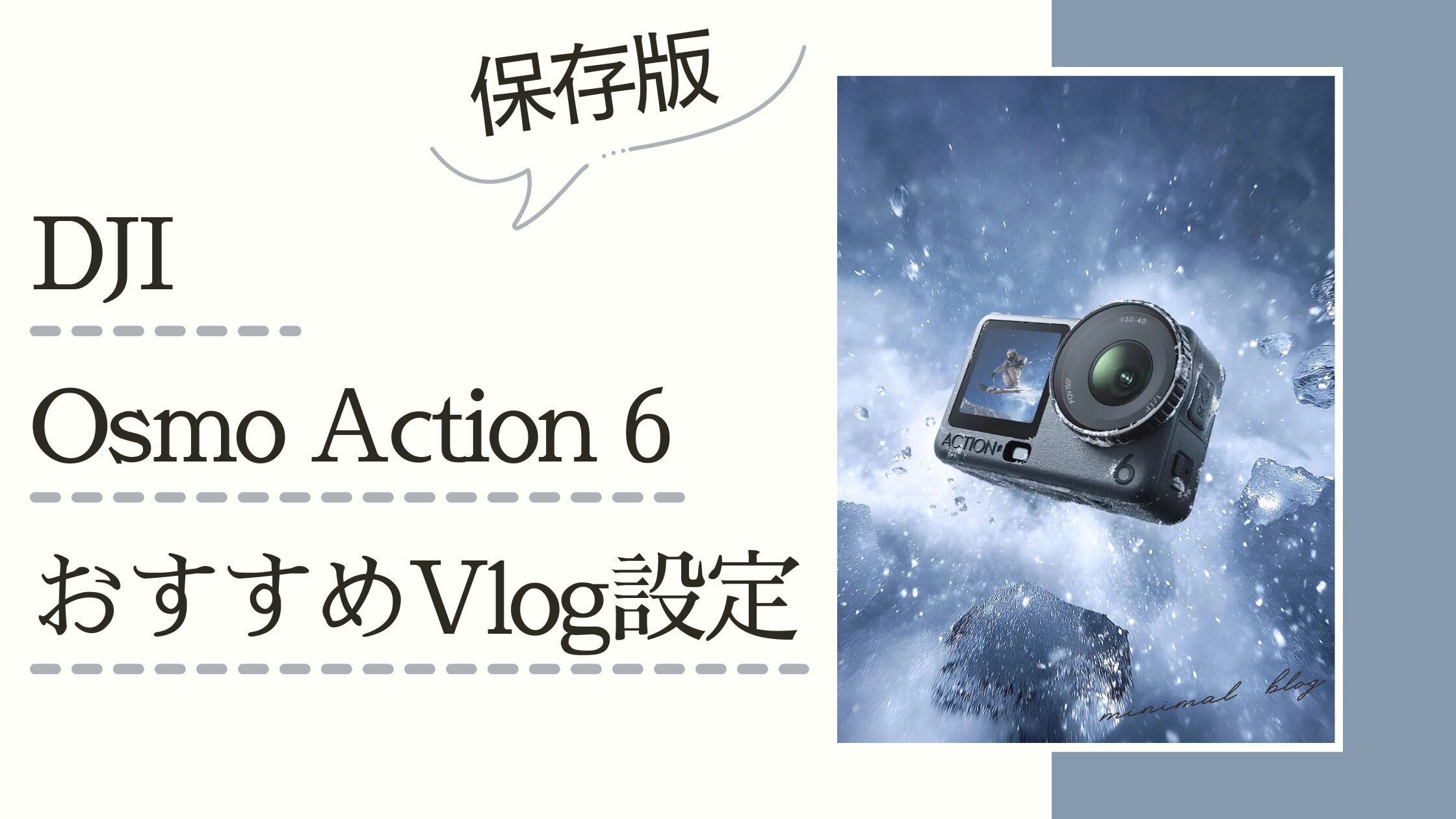
そんな中で最近導入したのが、DJI Osmo Action 6です。
現在のメイン機材はこの2台です。
そこに加えてAction 6は、3台目だからこそ気楽に使えるアクションカメラという立ち位置になります。
旅行Vlogでは、どうしても「画質」「色味」「細かい設定」に目が行きがちですが、Osmo Action 6は画質第一優先のカメラではありません。
車載、風呂、サウナ、海や川、雨の観光地など、カメラにとってはどうしても過酷になりがちなシーンで「これなら気にせず回せる」と思えるのが、アクションカメラ最大の価値だと感じています。
この記事では、あえて用途を「過酷な環境でのVlog撮影」に絞って、Osmo Action 6のおすすめ設定や、実際の使い方を紹介していきます。
まずは、僕が普段使っているOsmo Action 6の設定をまとめます。
基本的にはこの設定をベースにして、あとは撮影シーンに応じて微調整するだけです。
それでは、実際に設定を行っていきましょう。
Osmo Actionは設定がとてもシンプルなので、画像を見ながらそのまま真似してもらえればOKです。
まずは、電源を入れた直後の画面からスタートします。
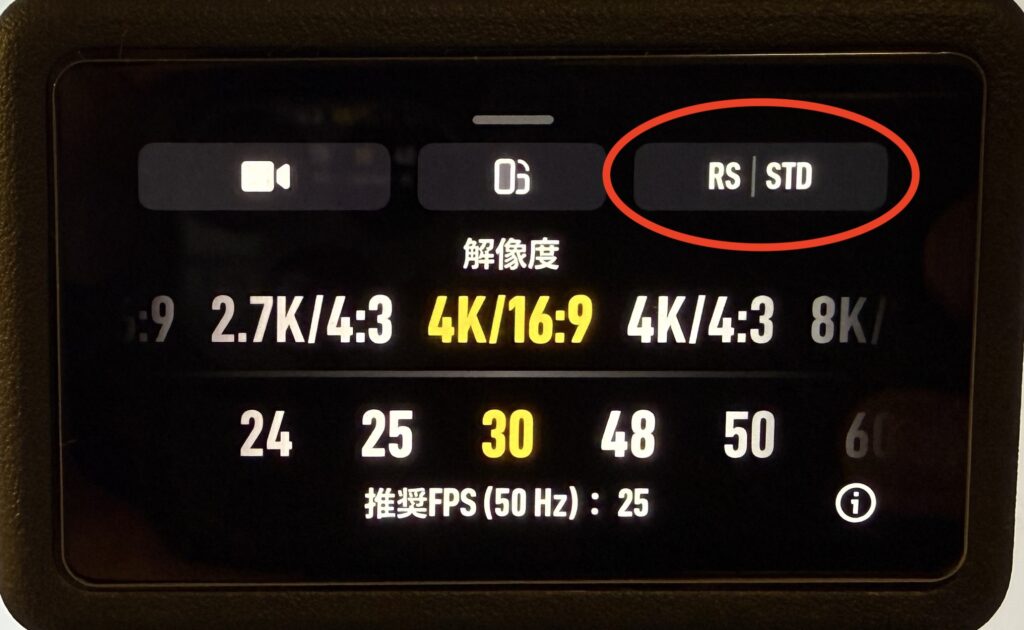
解像度とフレームレートを設定するため、画面を下から上にスワイプしてください。
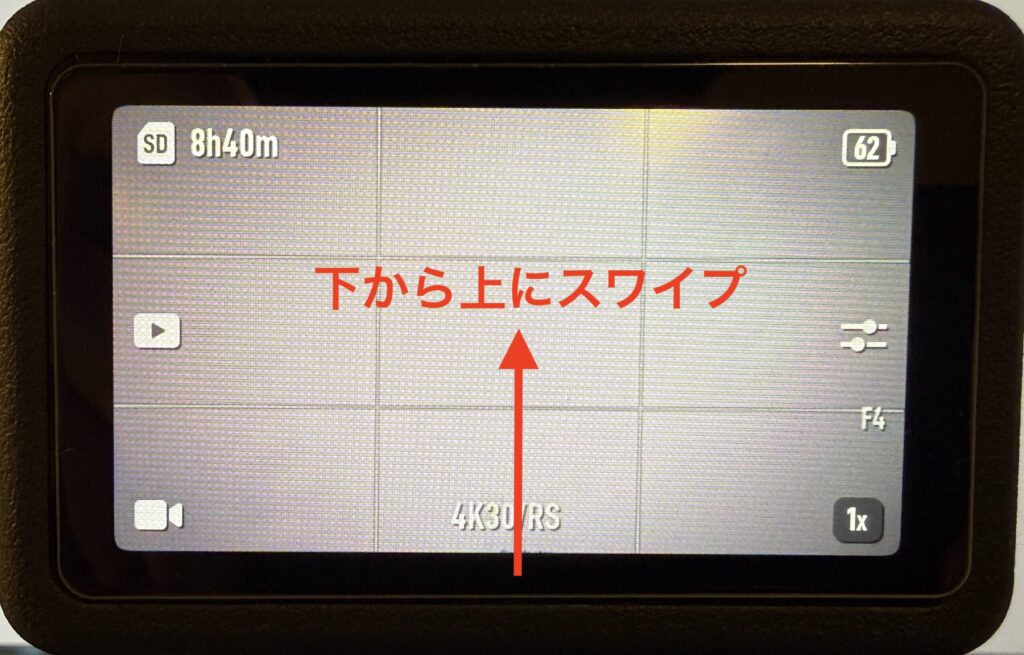
すると、以下のような設定画面が表示されます。
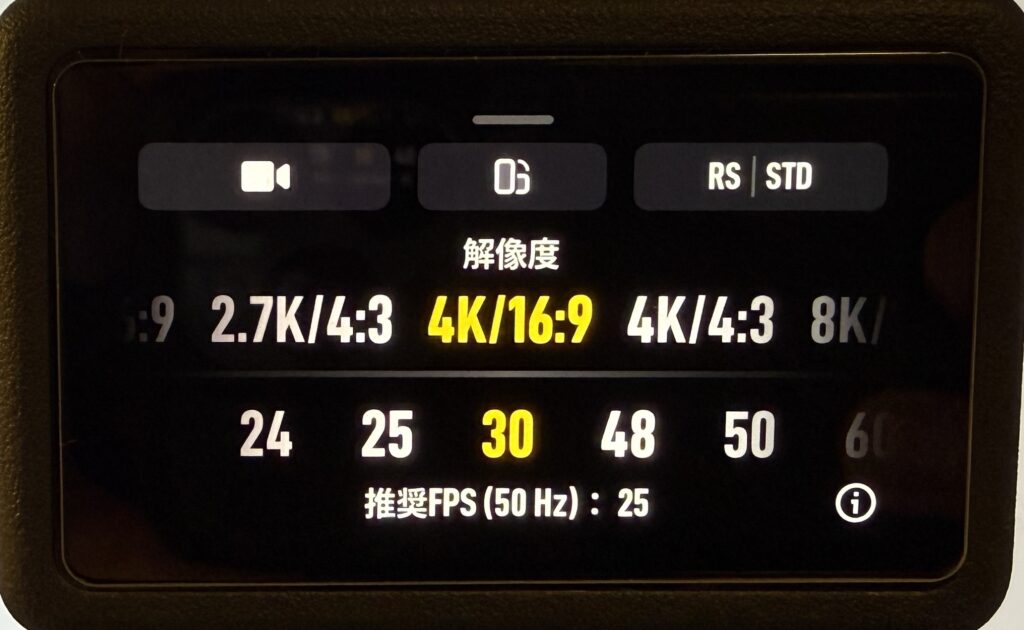
ここでは、上段を「4K / 16:9」、下段を「30fps」に設定します。
※フレームレートについては好みもあるので、まずは参考として30fpsを選んでみてください。
Osmo Action 6の大きな進化のひとつが、画角(アスペクト比)の自由度が大きく広がったことです。
これまでは「横動画」か「縦動画」のどちらかを撮影時に決める必要があり、横で撮った素材を後から縦動画に使うのは、現実的にはかなり無理がありました。
Osmo Action 6では、
といった複数の画角を選べるようになり、撮影後の使い回しがしやすくなっています。
いわゆる最も一般的な動画フォーマットです。
YouTubeやテレビなど、横動画が前提の媒体に向いています。
撮影した時点で横動画として完成するため、
という人にとっては、今でも16:9が基本です。
👉 横動画前提・完成形をそのまま使うなら16:9がおすすめ。
4:3は、16:9よりも上下方向に余裕を持って撮影できる画角です。
そのため、
といった使い方ができます。
ただし注意点として、後処理前提の撮影方式になるため、
という特徴もあります。
👉 汎用性は高いが、万能ではない画角という位置づけです。
Osmo Action 6で新たに追加されたのが、カスタム(1:1)の画角です。
センサーを正方形に近い形で使い、撮影後に
のどちらにも切り出せるのが最大の特徴です。
1本の撮影素材から
を作れるため、複数プラットフォームで発信したい人には非常に相性が良いモードです。
考え方としては、次の整理が分かりやすいです。
基本は16:9で撮影し、用途が決まっていない場合やSNS展開を考えるときだけ4:3や1:1を選ぶ
という使い分けをしています。
次は、露出の設定方法です。
露出やISOなどの細かい設定を行うには、PROモードに切り替える必要があります。
まずは、撮影画面の右側にある「2本線のアイコン」をタッチしてください。
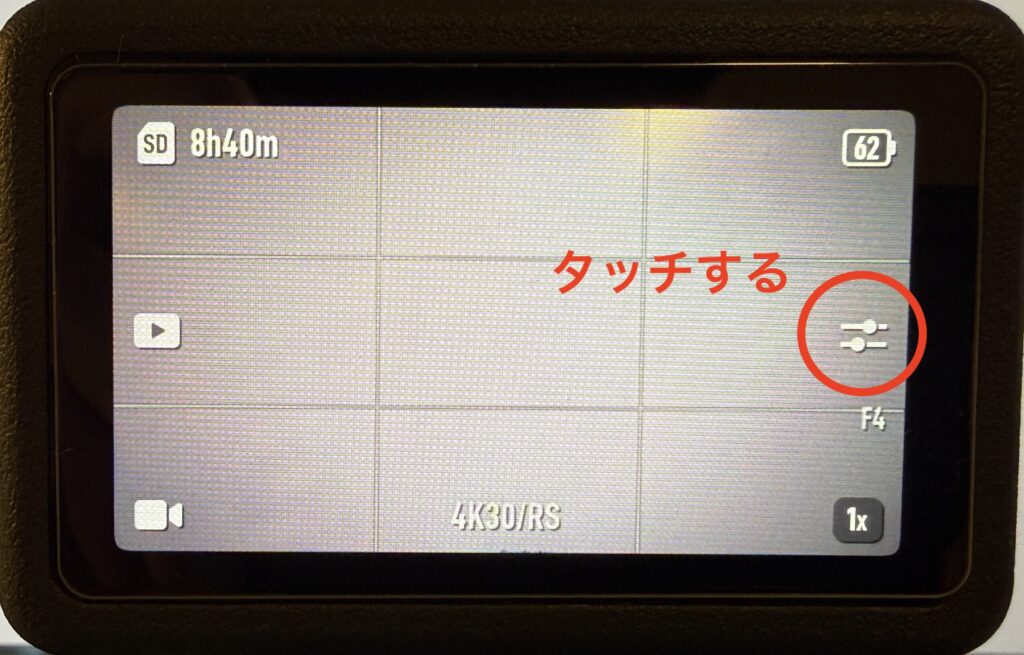
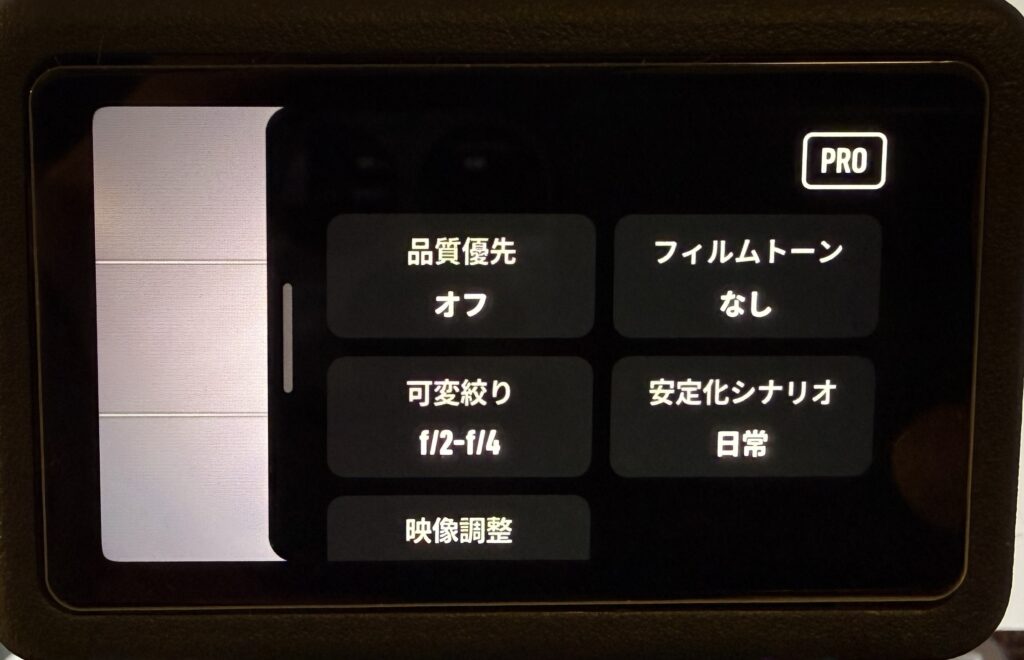
画面右上に表示される「PRO」の文字が白色の場合は、まだPROモードではありません。
この「PRO」と書かれた部分をタッチします。
黄色く点灯すれば、PROモードに切り替わった状態です。
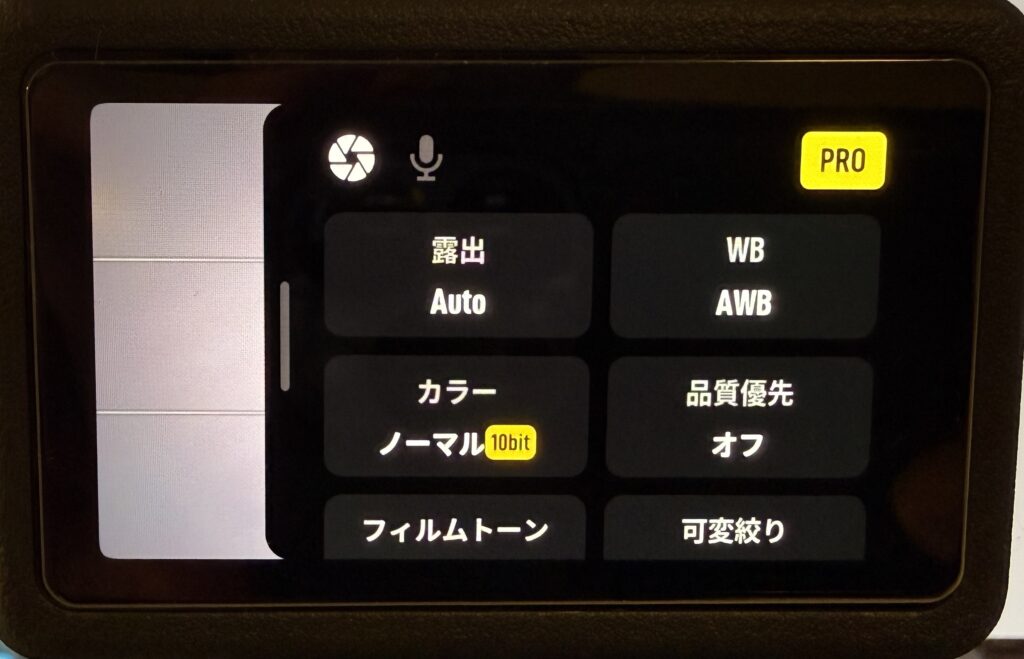
PROモードに切り替えたら、露出をタッチします。
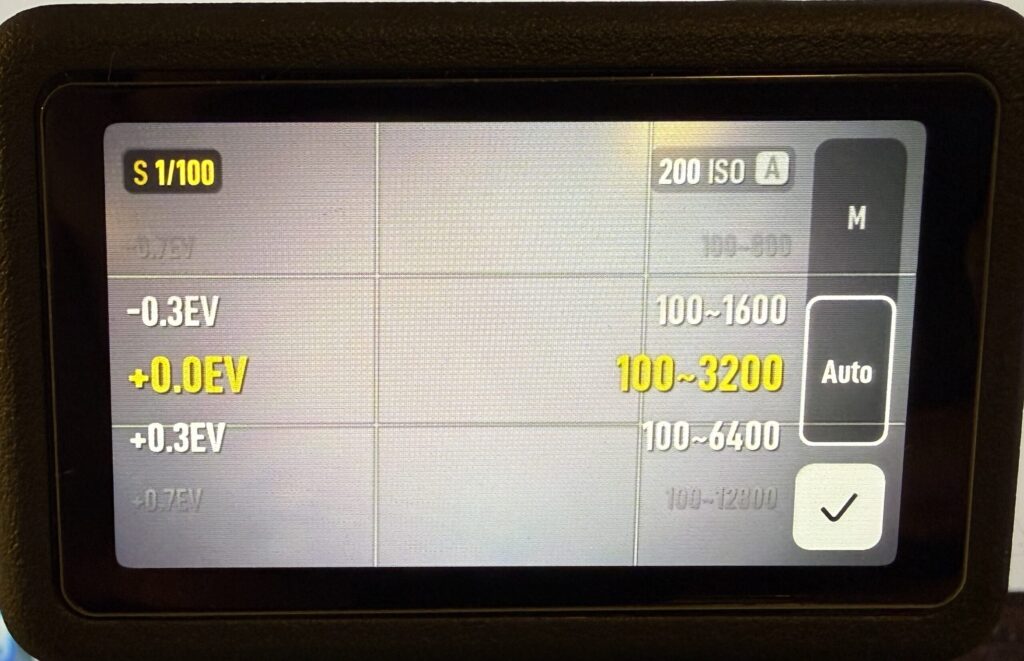
すると、
を選択できるので、ここではAutoを選びます。
次に、右側の数値を100〜3200に設定しましょう。
この数値はISO感度と呼ばれるもので、カメラのセンサーがどれだけ光に対して敏感になるか(どこまで明るくするか)の上限を決める設定です。
僕の場合、Osmo Pocket 3では100〜1600にしていますが、Osmo Action 6は
で使うことが多いため、暗所でも粘れるように上限を3200にしています。
次は、露出設定の隣にあるWB(ホワイトバランス)です。
こちらは特に難しいことはなく、デフォルトのAWB(オートホワイトバランス)のままでOKです。
屋外・屋内・車内など環境が頻繁に変わるVlog用途では、オートに任せた方が安定します。
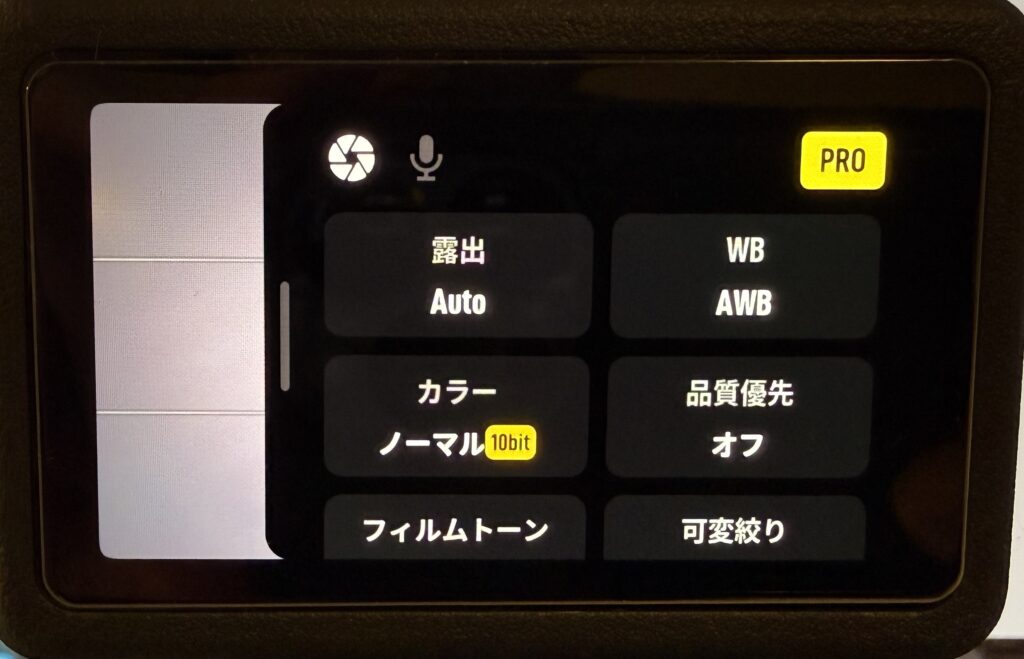
お次はカラーの設定方法です。
「カラー」の項目をタッチし、D-Log M 10bitを選択すれば設定完了です。
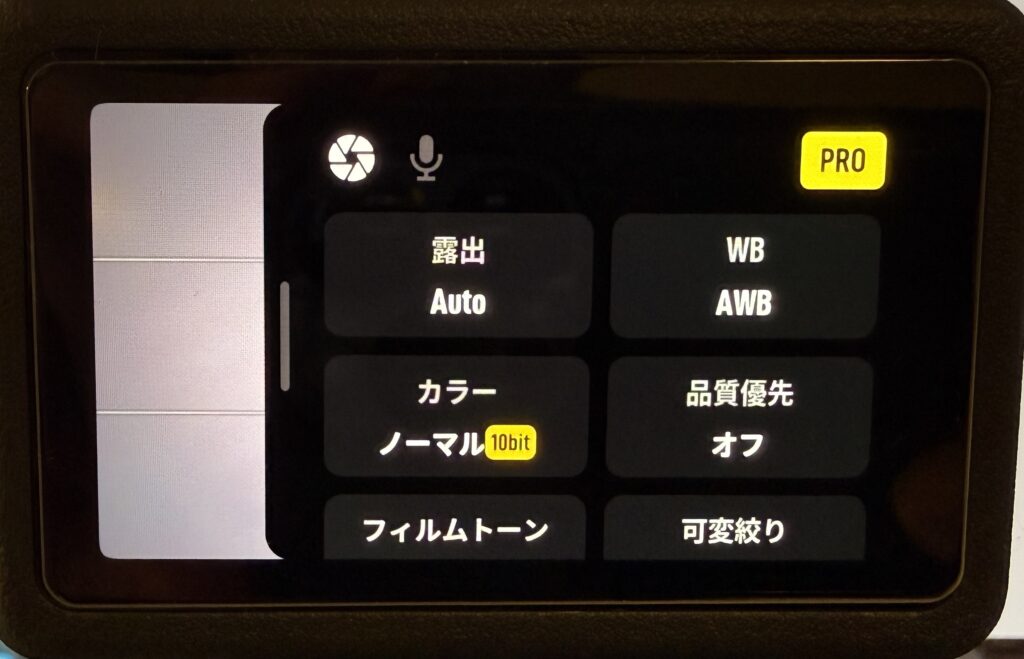
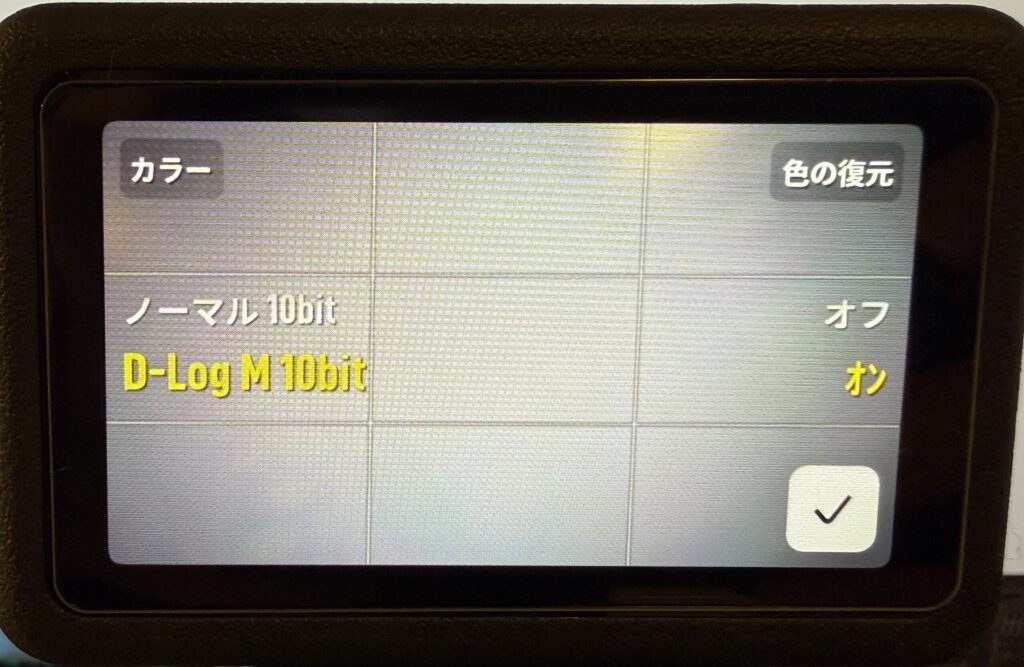
僕は、後から色味を調整できるLog撮影の方が好きなので、基本的にD-Log M 10bitで撮影しています。
という方は、ノーマル10bitのままでも綺麗な映像を撮影できます。
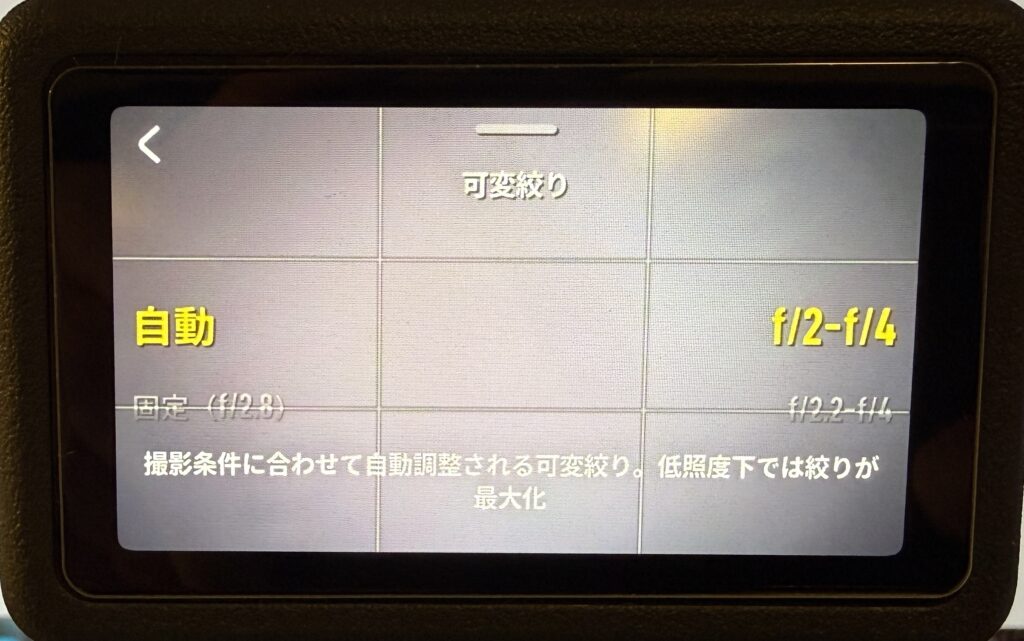
Osmo Action 6は、アクションカメラとしては珍しい「可変絞り」を搭載しています。
従来の多くのアクションカメラは、F値が F2.8前後で固定されていましたが、Action 6では F2.0〜F4.0の範囲で調整が可能になりました。
とはいえ、Vlog用途であれば可変絞りは特に意識せず「F2〜F4」のままで問題ありません。
アクションカメラで背景を大きくボカすような使い方は少なく、露出や画質の安定性を優先した方が、結果的に扱いやすいと感じています。
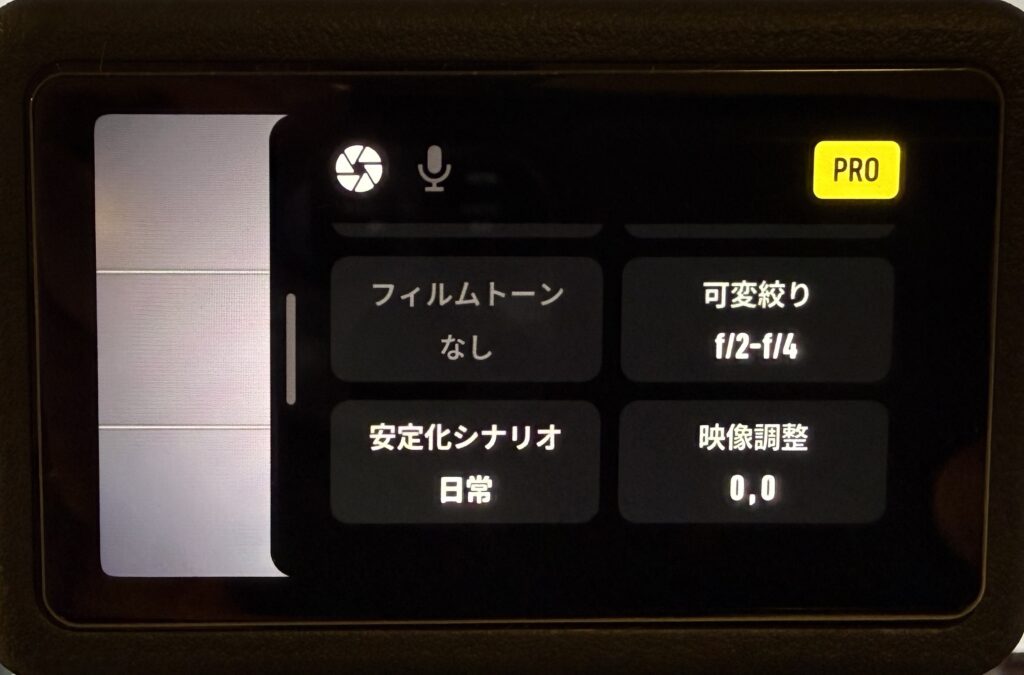
「安定化シナリオ」は
日常 / スポーツ の2種類から選択できます。
Vlog用途の場合は、「日常」一択で大丈夫です。
スポーツを選択すると、激しい動きを前提とした処理が行われるため、照明環境によってはチラつき(フリッカーのような挙動)が出ることがあります。
車載や街歩き、温泉・サウナなどの撮影では、日常モードの方が自然で安定した映像になります。
コントラストやシャープネスなどの映像調整項目についても、基本的には デフォルトの「0 / 0」のままでOKです。
D-Log Mで撮影している場合、これらの調整は後編集で行う方が自由度が高いため、撮影時に無理に触る必要はありません。
Osmo Action 6には、用途に応じて複数の電子手ぶれ補正(EIS)モードが用意されています。
まずは、それぞれがどんな特徴を持っているのかを簡単に整理しておきます。
三脚固定や、後処理前提の人向けで、Vlog用途(歩きながらなど)では基本使いません。
旅Vlogで一番使いやすい補正です。歩き撮り・風呂・観光地など万能型。
アクション寄りの動きや揺れの激しい場面向け。旅Vlogでは出番は少なめ。
車載・ドライブ撮影向け。横揺れが気になる場面で便利。
バイク・スポーツ用途向け。
旅Vlogではオーバースペック。
それでは、手ブレ補正モードの設定を行いましょう。
解像度やフレームレートを設定した画面から操作します。
まずは、撮影画面を下から上にスワイプします。
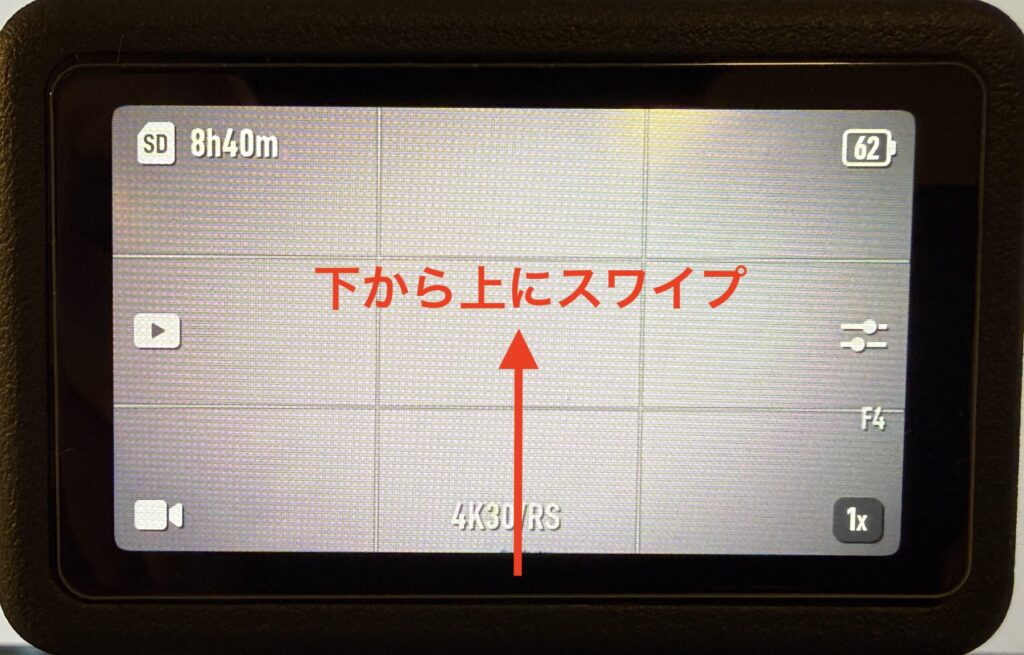
解像度やフレームレートを設定する画面が表示されたら、右上にある丸いアイコンをタッチしてください。
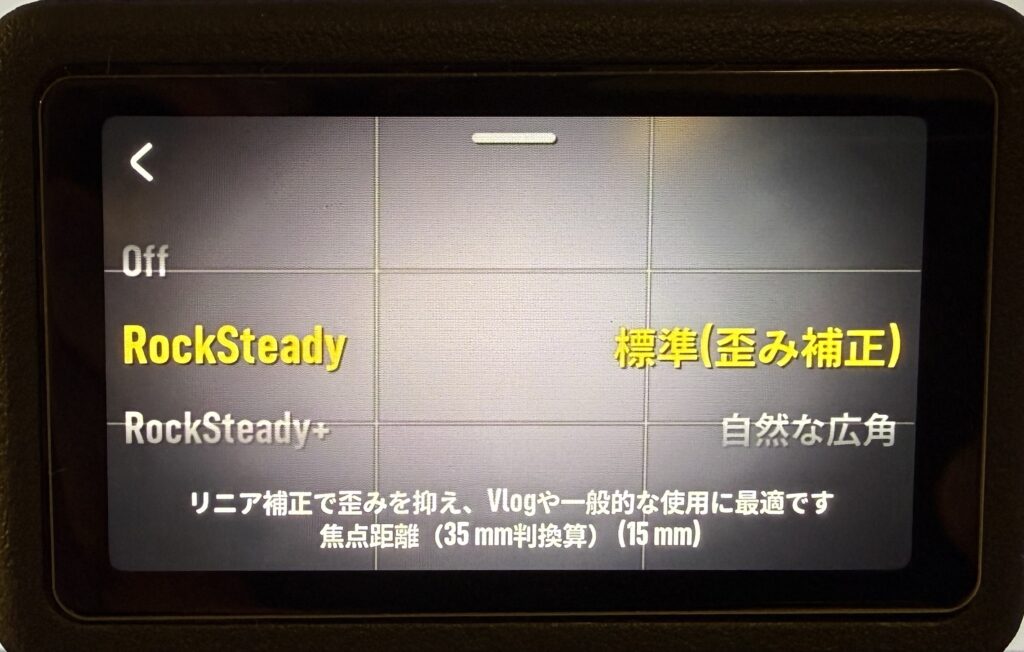
画面が切り替わると、
がそれぞれ表示されます。
画角は、
といった選択肢があります。(手ぶれ補正のモードによって制限あり)
僕が基本的に使っている設定は以下の通りです。
広角や超広角にすると、どうしても魚眼レンズのような歪みが目立ち、好みではないので、自然な見た目で使いやすい「標準(歪み補正)」を選んでいます。
とはいえ、昔ながらのアクションカメラは「周辺が歪むくらいの超広角」が定番でしたし、
スピード感や迫力を重視したい場合は、広角系も全然アリです。
このあたりは完全に好みなので、一度いろいろ試してみて、自分に合う画角を見つけてみてください。
Osmo Action 6の手ブレ補正は種類が多いですが、Vlog用途であれば、すべてを使い分ける必要はありません。
覚えておくのは、次の2つだけで十分です。
👉 自然さ重視の手ブレ補正
映像の不自然さが少なく、Vlogとして一番使いやすいのがRockSteadyです。
基本的に、「とりあえずこれにしておけばOK」な万能設定だと思っています。
👉 水平を保ちたい時だけ使う
車載撮影では、多少のブレよりも「水平が崩れないこと」の方が重要です。
そのため、車載時のみHorizonBalancingを使うという位置づけにしています。
※このモードについては「水平維持のはずが、なぜか傾く?」という挙動も確認しているため、詳しい検証は別記事で紹介しています。
僕の用途ではOsmo Action 6は、画質を第一優先にするカメラではありません。
そんな環境でも、気軽に持ち出せる安心感が最大の魅力です。
メインカメラではためらうようなシーンを撮影できる。それが、僕にとってのOsmo Action 6です。
以上、カメラ設定や使い方の参考になれば嬉しいです。
それではまた、次の記事でお会いしましょう!