旅Vlogの“プロ感”は音で決まる|BGMサブスクのすすめ
kazu-trip
かずトリップ
こんにちは、かずです。
動画撮影において、音声のクオリティって本当に大切です。
映像が綺麗でも、音がこもっていたり小さかったりすると、なんだか安っぽくなります。
カメラ用マイクにはさまざまな種類がありますが、大きく分けると次の2タイプです。
僕はこれまで、α7C IIにソニーの神マイク「ECM-M1」というガンマイクを使って撮影してきました。
周囲の環境音や声をしっかり拾えるうえ、4ch対応で利便性も抜群。ただし、話し声をよりクリアに録るには限界があり、最近ではピンマイクの併用も始めました。
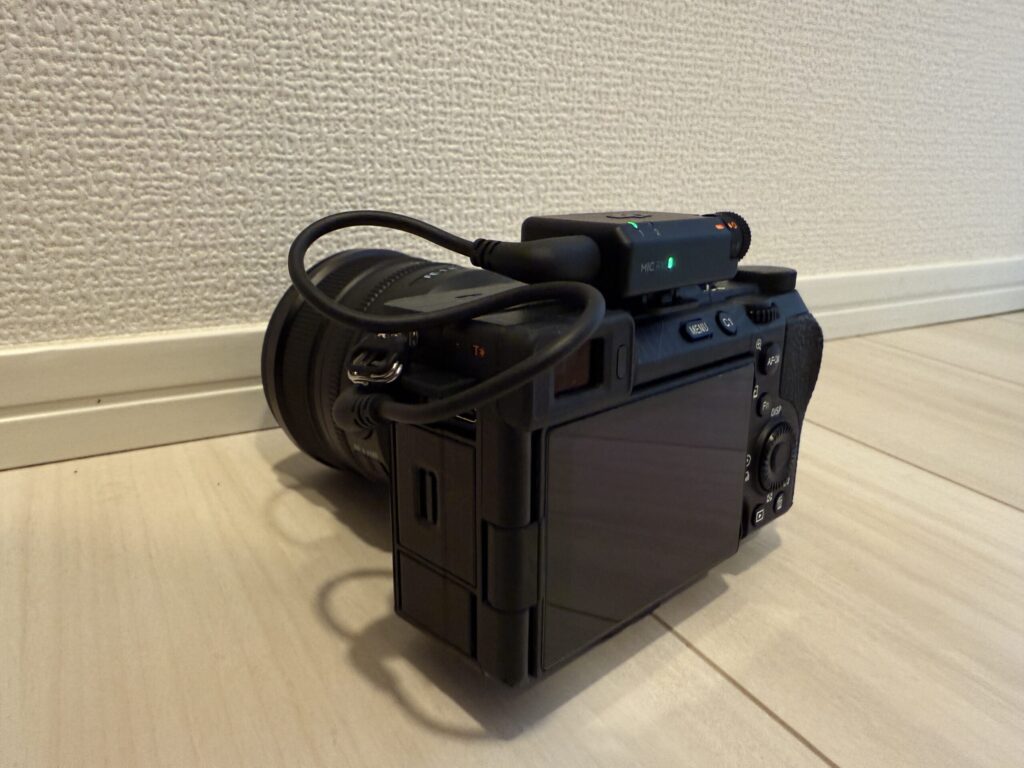
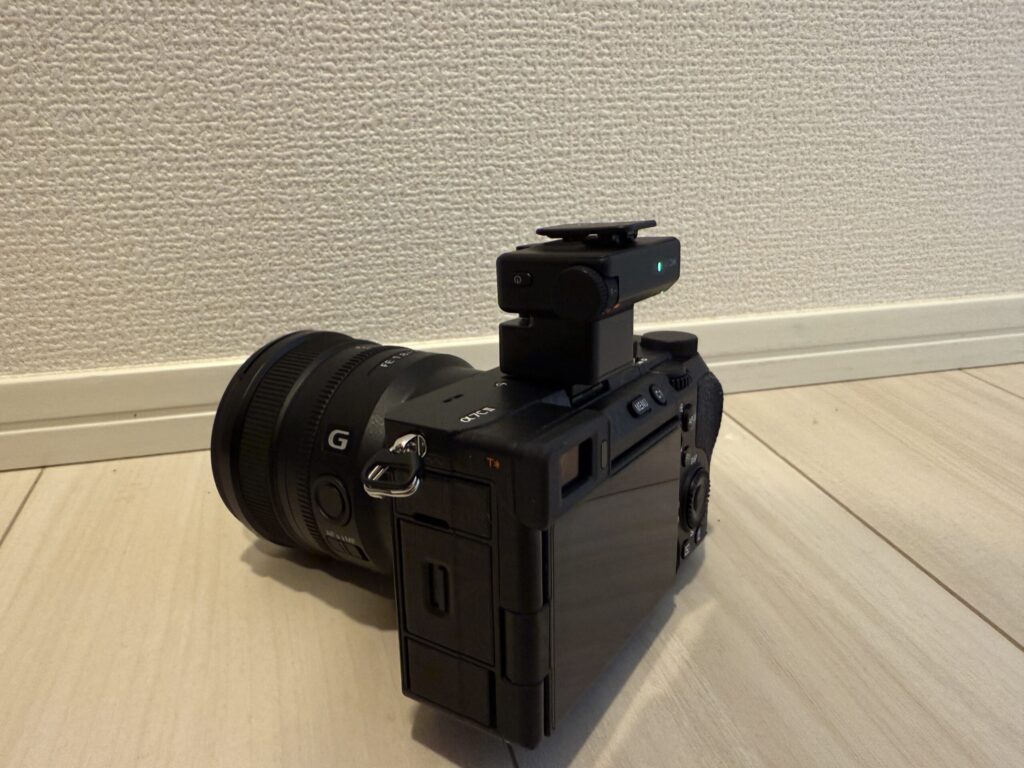
ただし、受信機とカメラをケーブルで繋ぐので、なんとかスッキリさせたいと思い、DJI Mic Miniをα7C IIにホットシュー接続して試してみました。(高さは出ますがケーブルない方が良い)
ところが──撮影後にDaVinci Resolveで音声を確認してみると、なぜか1.0モノラルでしか録れていない……。
アプリ上では「ステレオ」に設定したのに、実際には左チャンネル(L)のみ反応しており混乱。
同じように「DJI Mic Miniをミラーレスに繋いだら音が片側だけ…」という人も多いのではないでしょうか?
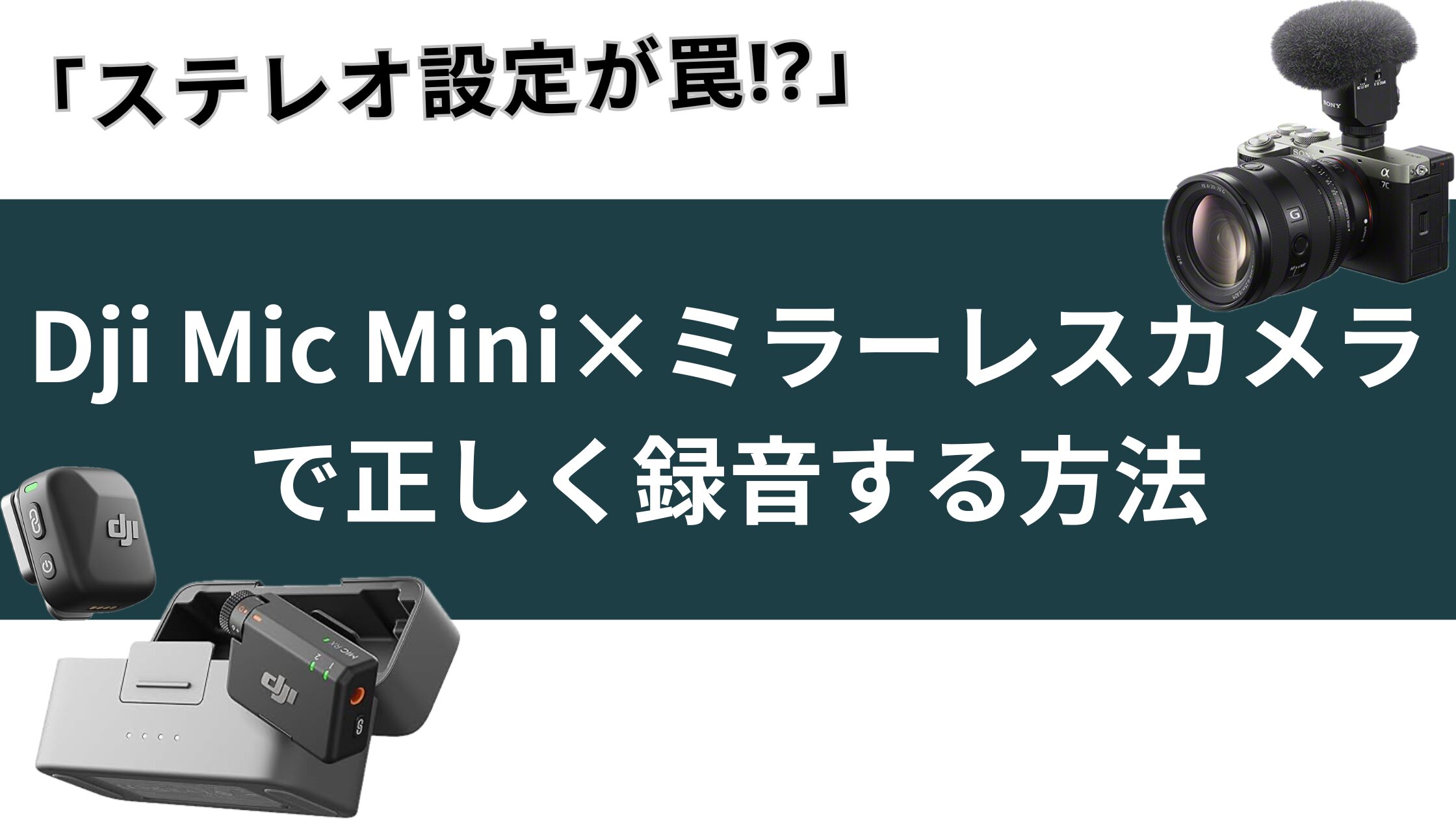
この記事では、そんなDJI Mic Mini × ミラーレスカメラで起きがちな設定の落とし穴や、正しい録音モード・ノイズキャンセリング設定のポイントをまとめておきます。
DJI Mimoアプリで表示される「ステレオ/モノラル」の選択。
ここがまず最初の落とし穴です。
普通、「ステレオ」「モノラル」と聞くと、“片方だけから音が出るのか”“両方から聞こえるのか”という意味だと思いますよね。
しかし、DJI Mic Miniではこの意味が違います。
ここでの「ステレオ」「モノラル」は、送信機(マイク)を何台使うかを設定する項目です。
下の設定画面を見ると分かるように、「モノラル」では黄色枠の部分が L+R になっており、「ステレオ」では L のみになっています。
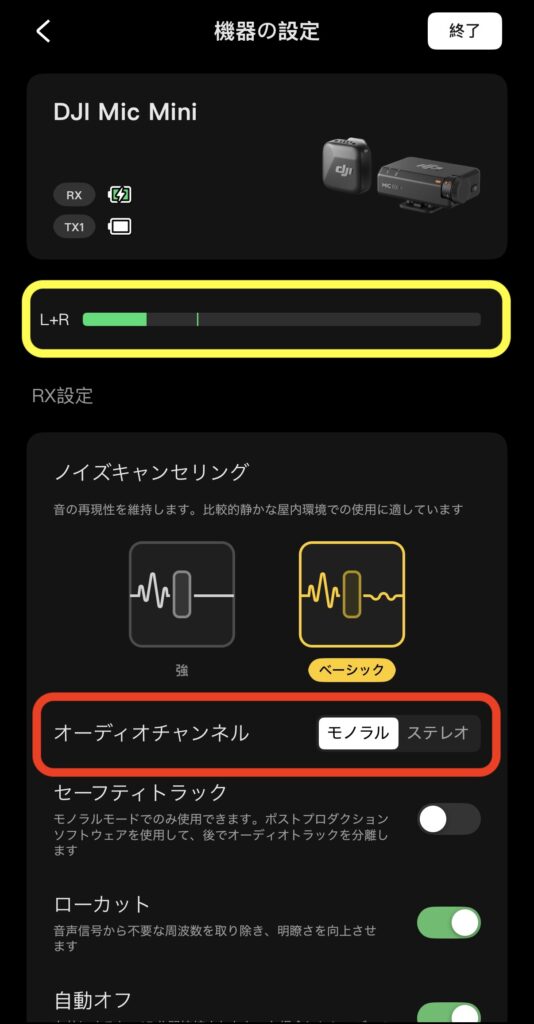

| 設定 | 意味 |
|---|---|
| ステレオ | 2台の送信機を使う場合に、L・Rそれぞれに音を振り分けるモード |
| モノラル(L+R) | 1台のみ使用する場合に、左右どちらからも同じ音が出る設定 |
つまり、送信機が1台だけの場合は「モノラル(L+R)」が正解です。
「ステレオ」にすると、左チャンネル(L)だけにしか音が入らず、右(R)は無音になります。
僕のように“1台でステレオっぽく録りたい”と思っていた人ほど、ここで勘違いしがちです。
実際には、モノラル設定の方が左右に同じ音を入れて2.0トラック化できます。
ソニーのα7C IIや同世代の機種では、マルチインターフェースシュー(MIシュー)経由でオーディオチャンネル数を設定できます。
ここを間違えると、せっかくの音声が正しく記録されません。
| カメラ設定 | 実際の音声構成 |
|---|---|
| 2ch録音 | 左(CH1)・右(CH2)の2トラック。DJI Mic Miniなら正常に2.0ステレオ録音される。 |
| 4ch録音(ECM-M1対応モード) | CH1・CH2にマイク音声が入り、CH3・CH4は空(またはECM-M1専用の後方/低音カット用チャンネル)。 |
ECM-M1は4ch収録が可能な特殊マイクなので、それに合わせて4ch設定にしている人も多いと思います。
でも、ここにも落とし穴があります。
4ch設定のままDJI Mic Miniで撮影すると、DaVinci Resolveなどで音声を確認したときに、
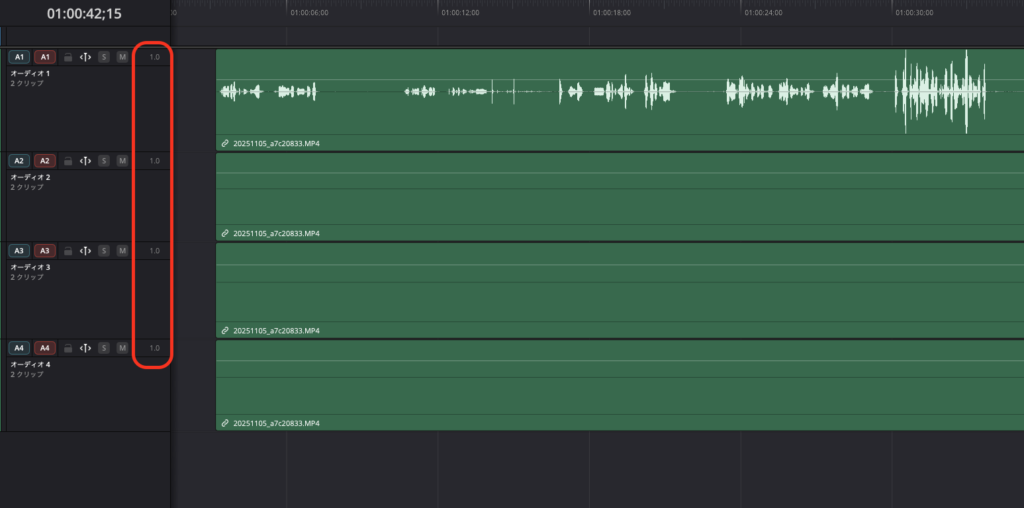
音声が4つのクリップに分かれてしまい、表記も1.0モノラルになりCH1に音声、CH2・CH3・CH4は空(または無音)になります。
そこで、カメラのMIシューの音声設定を2chにすると、3.5mmジャック接続と同じように2.0ステレオとして録音されます。
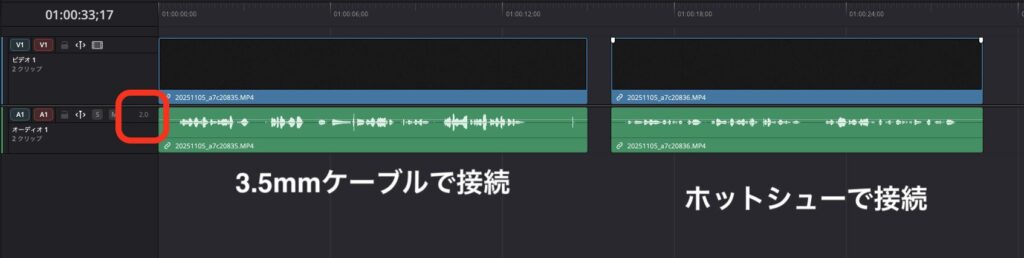
つまり、
ホットシュー経由でDJI Mic Miniを使うなら 2ch設定でOK!
4chはあくまでECM-M1などソニー純正マイク専用設計なので、DJI Mic Miniでは無駄にトラックが増えるだけになってしまいます。
| 構成 | Mimo設定 | カメラ設定 | 結果 |
|---|---|---|---|
| 送信機1台 | モノラル(L+R) | 2ch | LとR両方に同じ音(2.0ステレオ扱い) |
| 送信機2台 | ステレオ | 2ch | L:送信機1、R:送信機2で分離収録 |
| ECM-M1などソニー純正マイク | ― | 4ch | 前方・後方・全体など4トラック収録 |
Vlogなどでマイク1台だけ使う場合は、
この組み合わせがベストです。
シンプルに2.0ステレオとして扱えるので、編集時も扱いやすくなります。
DJI Mic Miniは2段階のノイズキャンセリング(ベーシック/強)を搭載しています。
これは、アプリで設定→送信機に保存されるタイプの機能です。
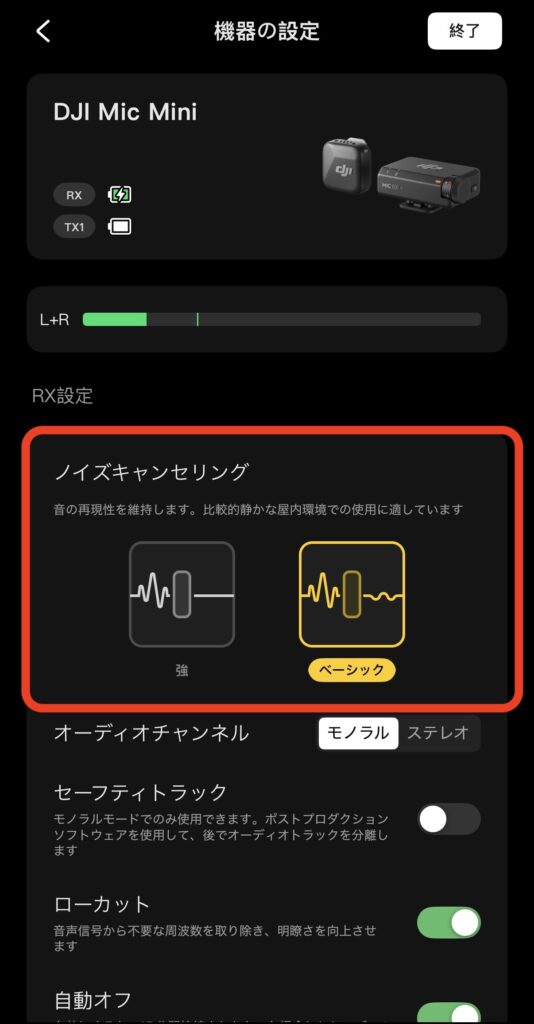
意外と知られていませんが、カメラに接続した状態でもノイズキャンセリングのON/OFFは切り替えられます。
送信機(トランスミッター)の電源ボタンを1回短く押すだけ。これでノイズキャンセリングのON/OFFが切り替えられます。
カメラには表示されませんが、送信機のLEDランプの点灯状態で判断します。(一応、受信機側でもライトの色が変わりますが分かりにくいです。)
| 状態 | LED表示 |
|---|---|
| ノイズキャンセリング ON | 黄色ランプ点灯 |
| ノイズキャンセリング OFF | 消灯 |
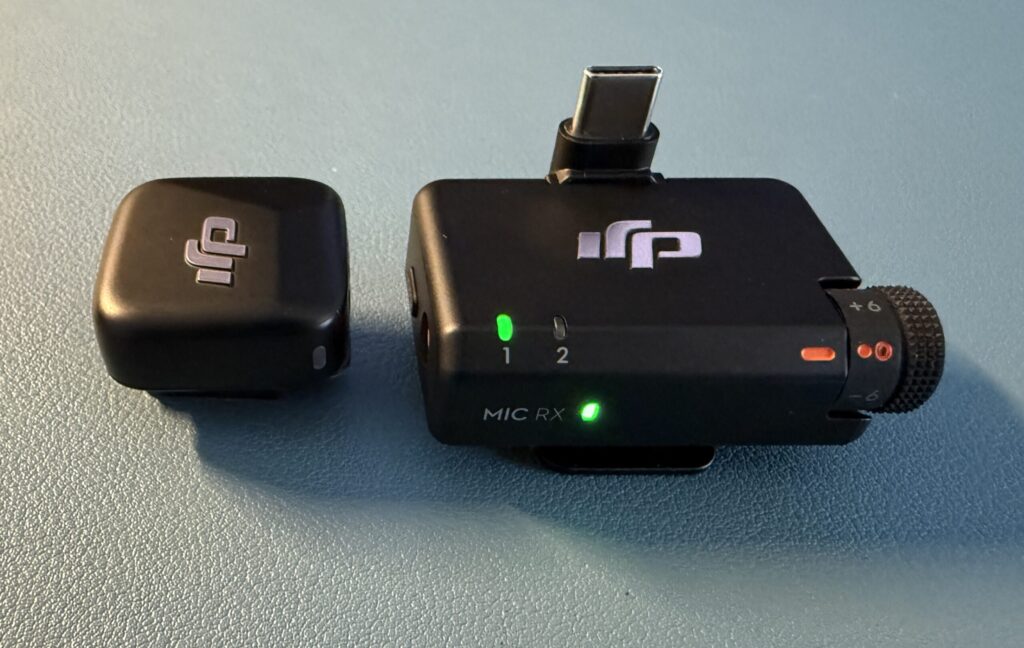

※ファームウェアによって微妙に異なる場合があります。
DJI Mic Miniのノイズキャンセリングは、環境によってON/OFFを使い分けるのが効果的です。
| 環境 | 設定 | 理由 |
|---|---|---|
| 屋内・静かな空間 | ノイズキャンセリングOFF | 音質が最も自然に収録できる |
| 屋外・交通音や風が強い | ノイズキャンセリングON(ベーシック) | 低周波ノイズを抑えつつ、声の明瞭さを保つ |
| 騒音が多い・風切り音が激しい | ノイズキャンセリングON(強) | 声が少しこもるが、環境音をしっかり抑制 |
撮影中は送信機の電源ボタンを1回押すだけで、ノイズキャンセリングのON/OFFを切り替えられます。
ただし、ベーシック/強の切り替えを行いたい場合は、再度スマートフォンの「DJI Mimo」アプリに接続して設定変更が必要です。
実際に使ってみると、基本的には「ベーシック」で十分という印象でした。
声の質感を保ちながらノイズを軽減してくれる、バランスの良いモードです。
僕は「ケーブルを減らしたい!」という思いから、ホットシュー接続+ステレオ設定でDJI Mic Miniを使い始めました。
しかし、実際にはモノラル(L+R)+2ch録音が正しい組み合わせです。
アプリとカメラの両方に設定項目があるため、最初は「どこが原因なのかわからない」と混乱しがちです。
この備忘録が、同じように“音が片側しか入らない問題”で悩む人の助けになれば嬉しいです。
それではまた、次の記事でお会いしましょう!