キットレンズは買うな!本気で後悔しない“最初の1本”の選び方
kazu-trip
かずトリップ
こんにちは、かずです。
Osmo Action 6を発売後しばらく使ってきて、ひとつ気になったのが、手ブレ補正のHorizonBalancing(ホライゾンバランシング)です。
手ブレ補正の効き具合そのものではなく、「水平を保つはずなのに、逆に傾いて見える?」と気になりました。
他の方のレビューや口コミを見ても、同じような意見を目にすることが多く、「これは使いにくいな」と思っていました。
ただ、最近のファームウェアアップデートで挙動が改善されたように感じたため、改めて検証してみました。(アプデ内容に水平に関する記載はありませんので注意してください)
この記事では、
について、まとめていきます。
まずは検証方法から説明します。今回検証したのは、以下の4つです。
Osmo Action 6でグリッド表示をオンにし、カメラが水平になるよう床に直置きして撮影しました。
手ブレ補正をOFFにした状態を基準とし、グリッドの縦横がぴったり合う位置を部屋の中で探したところ、扉のラインが最も分かりやすかったため、今回はそこを基準に検証しています。
グリッドのラインが合うように多少カメラを前後はしていますが、参考にはなると思います。
それでは検証結果を見ていきましょう!
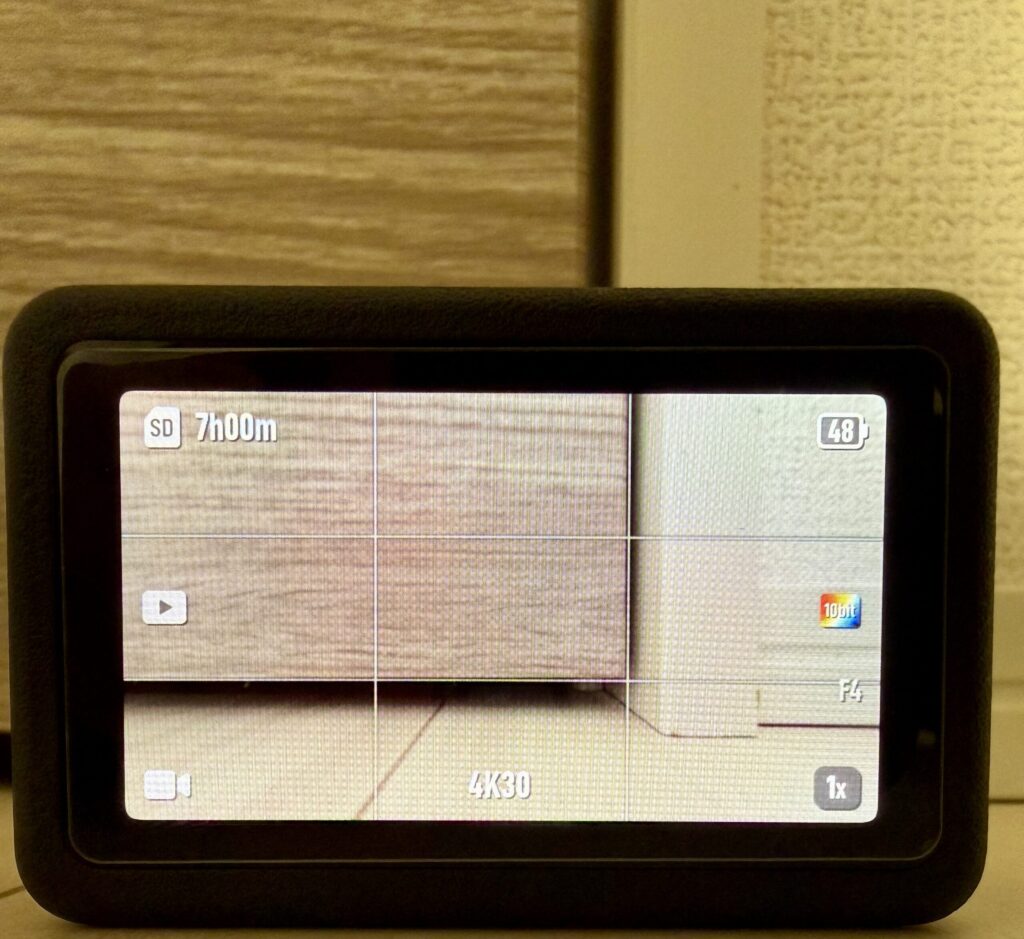
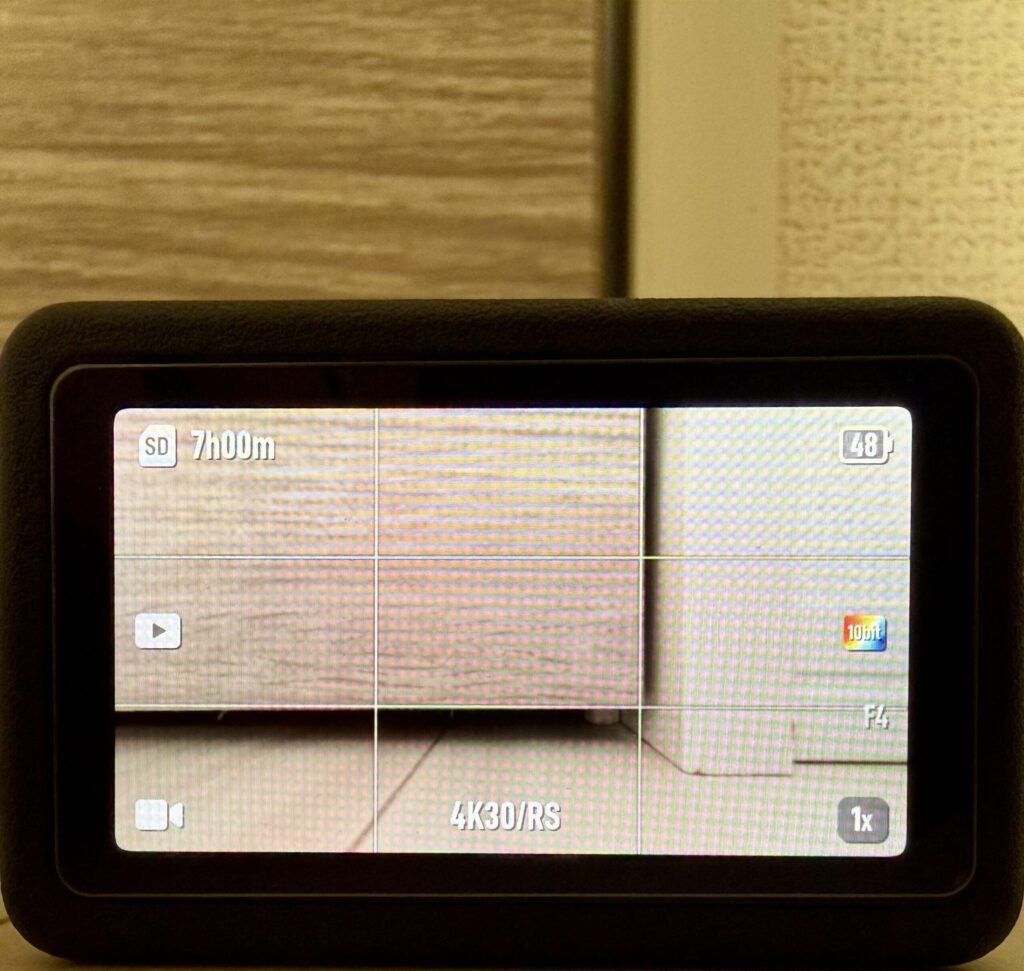
手ブレ補正OFFとRockSteadyのどちらでも、
ともに、目立ったズレは見られませんでした。
いずれのモードでも、「勝手に傾く」「違和感が出る」といった挙動は確認できません。
Vlog用途では、RockSteadyが最も自然で、手ブレ補正としても安定しているという印象は変わりません。
水平の正確さ・映像の自然さのバランスを考えると、やはり基本設定はRockSteadyで問題ないと感じました。
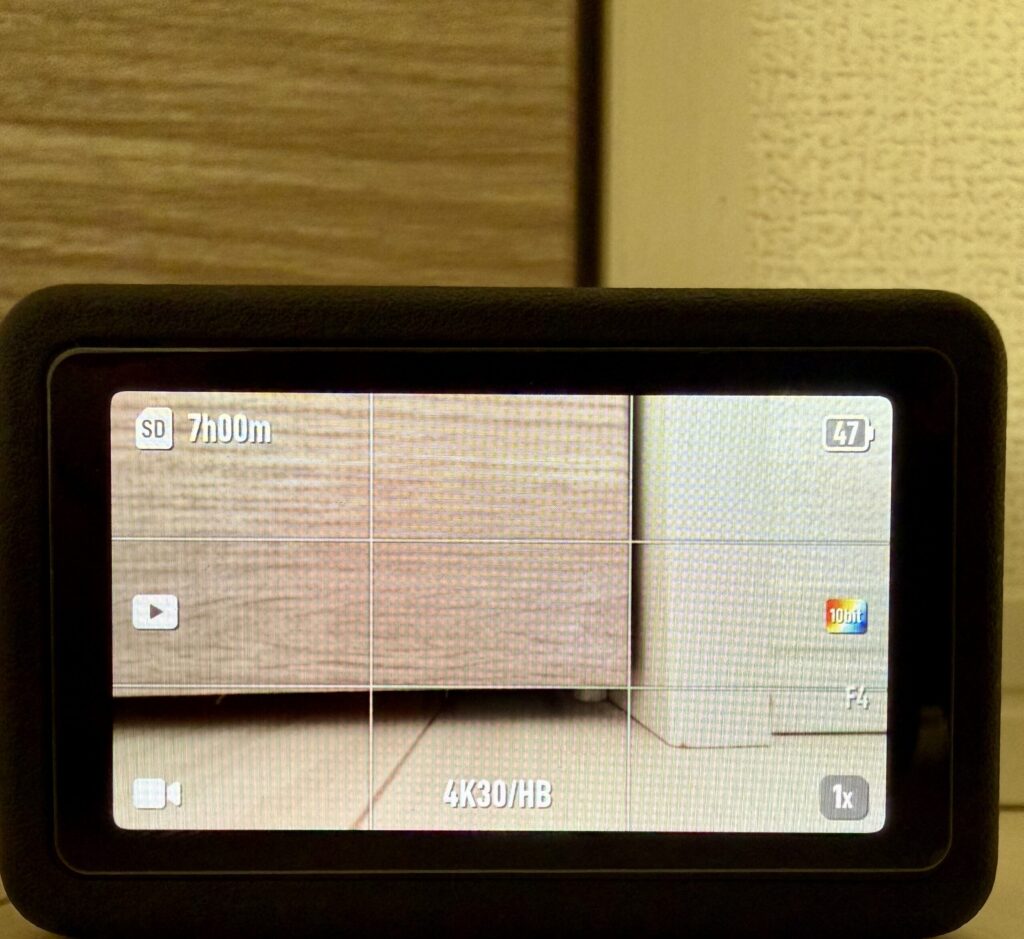
今回、一番注目していたモードがHorizonBalancingです。
アップデート前の画像が手元にないため、ビフォー・アフターの直接比較はできませんが、結論から言うと、
という印象でした。
掲載している画像を見ていただくと分かる通り、完全な水平ではなく若干傾いています。
「完璧に水平!」とは言えませんが、車載Vlogなどでは十分実用レベルだと思います。
アップデート前に感じていた「めっちゃズレている」感のインパクトは抑えられていると感じました。(気のせいかも笑)
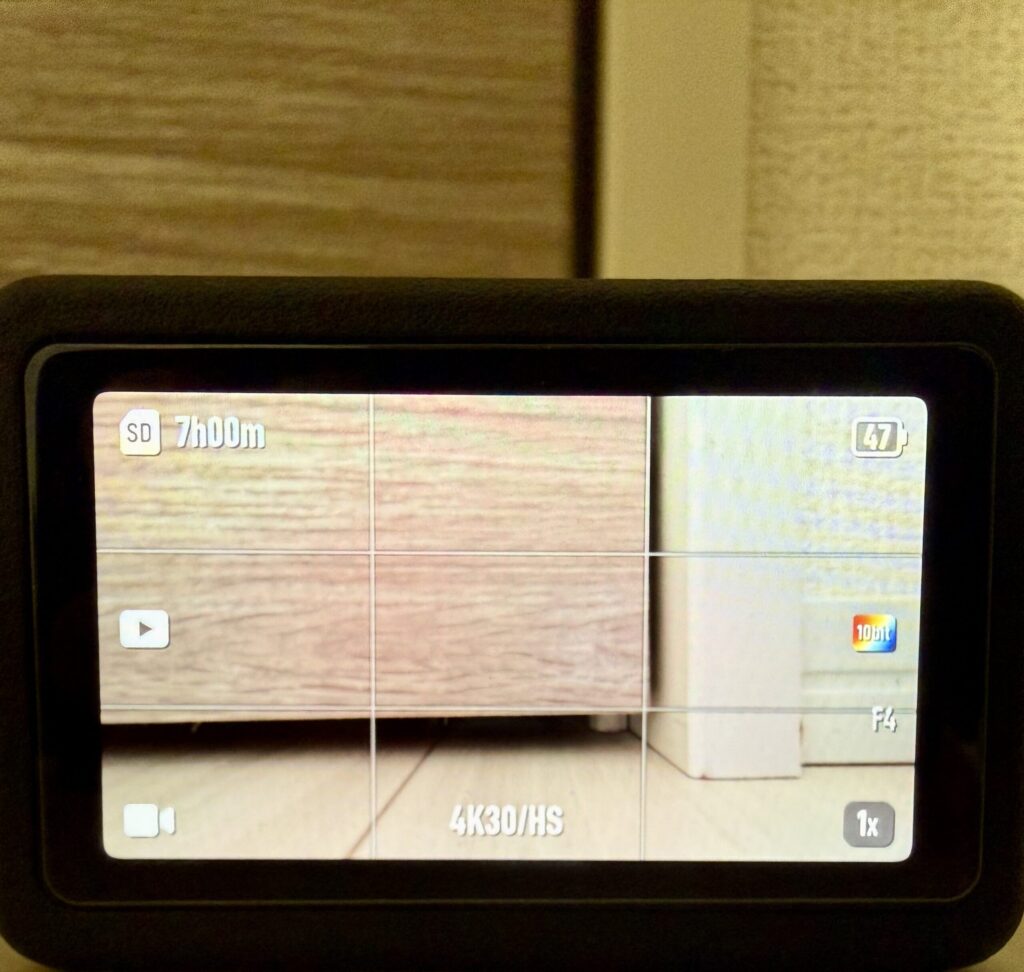
一方で、HorizonSteadyは明らかに水平がズレていると感じました。
というのが正直な感想です。
HorizonBalancingと比べても、ズレの量が大きく、映像として気になるレベルです。
このモードを選択しない方がいいでしょう。。
※先に前提として補足しておきます。
今回のファームウェアアップデート内容を確認すると、HorizonBalancingの「水平」に関する明確な記載はありません。
そのため、今回感じた挙動の改善は、公式にアナウンスされた仕様変更というよりも、使用上の体感によるものかもしれません。
とはいえ、HorizonBalancingの挙動はファームウェアのバージョンによって印象が変わる可能性があるため、まずは最新状態になっているかを確認しておくことをおすすめします。
※あくまで最新アップデート後の実体感での結論です。
HorizonBalancingは、「完璧に水平を保つモード」として期待すると、わずかに違和感を感じる場面はあります。
ただ、車載Vlogやダッシュボード固定などの用途であれば、実用面で問題になるレベルではなく、アップデートによって十分使える状態まで改善されたというのが正直な印象です。
一方で、歩き撮りや通常のVlog撮影では、自然さと安定感のバランスが良いRockSteady一択だなという結論になりました。
以上参考になれば幸いです。
それではまた、次の記事でお会いしましょう!