動画では必須?NDフィルターって何ができるのか|白飛び防止だけじゃない、F値をコントロールする使い方
kazu-trip
かずトリップ
こんにちは、かずです。
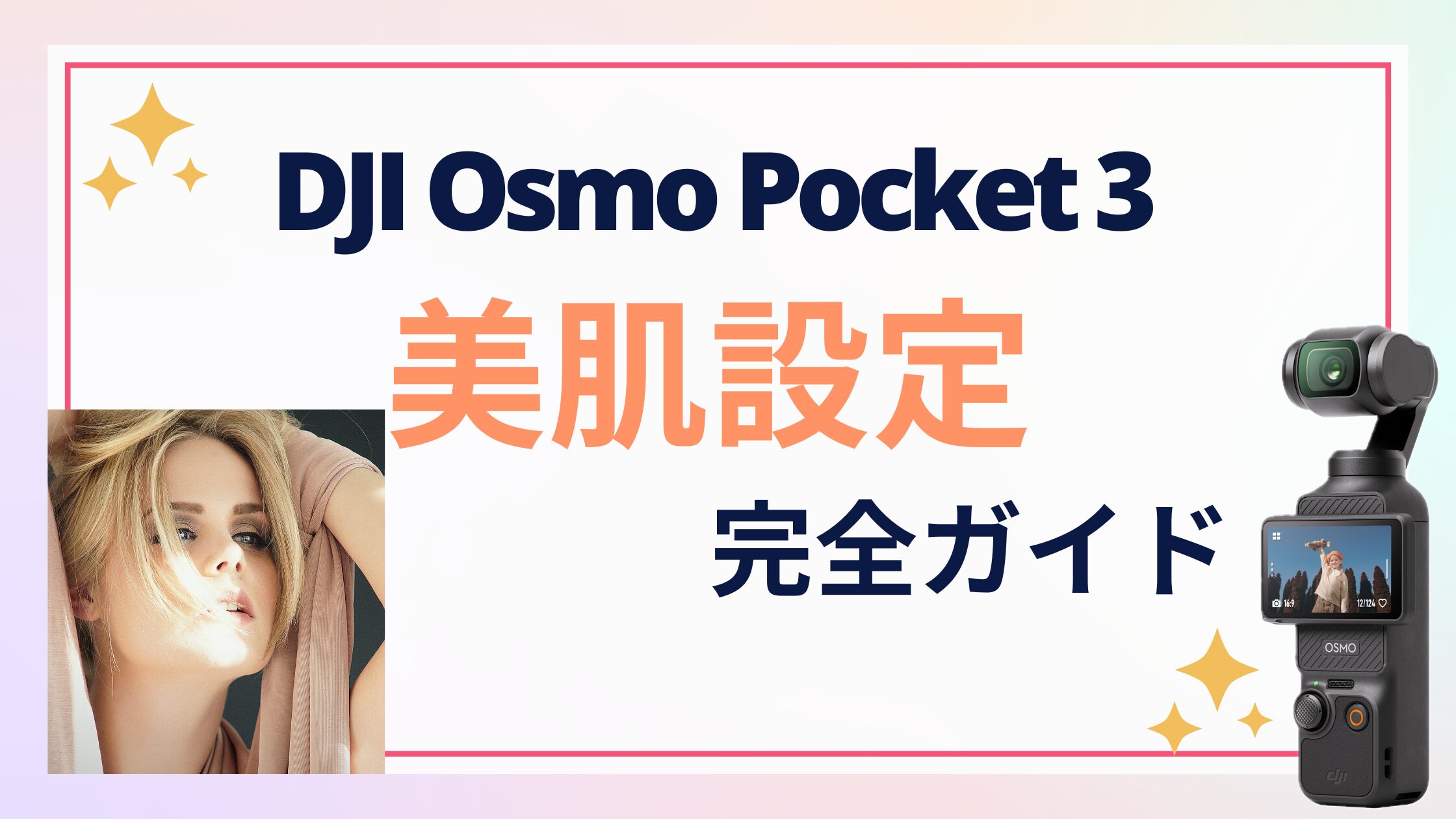
今回はDJI Osmo Pocket 3に搭載されている「美顔効果」について、実際の使用感を交えながら詳しく解説していきます。
Osmo Pocket 3の美顔効果を使えば、顔を自然に補正した動画を手軽に撮影することができます。本体操作だけでもONにできますが、スマホアプリ「DJI Mimo」を使用することで、補正の強さを0〜100の数値で細かく調整できるのが大きな特徴です。
本記事では、
について、実際に触って検証した体感ベースで解説していきます。
Osmo Pocket 3の美顔効果は、顔認識を使ってリアルタイムで映像を補正する動画専用機能です。
をリアルタイムで処理し、そのまま動画に書き込みます。
まず最初に、Osmo Pocket 3の美顔効果について必ず知っておきたい重要な仕様があります。
この仕様を理解していないと、「美顔効果が効いていない」「設定できていない」と誤解しやすいため、最初に確認しておきましょう。
Osmo Pocket 3本体の液晶画面では、美顔効果が反映された映像を確認することはできません。
美顔効果の反映状態をリアルタイムで確認できるのは、DJI Mimoアプリと接続している時のみとなります。
そのため、本体画面だけを見ていると「設定できていないのでは?」と勘違いしやすい点には注意が必要です。
美顔効果は、基本的に動画撮影専用の機能です。
写真撮影では適用されず、動画撮影時のみ使用できます。
美顔効果は、撮影時点で動画データそのものに直接書き込まれるわけではありません。
実際の保存仕様は、以下の通りです。
つまり、Osmo Pocket 3のSDカード内の動画データには美顔効果は反映されていません。
美顔効果を反映させたい場合は、必ずDJI Mimoアプリ経由で動画をエクスポート(ダウンロード)する必要があります。
Osmo Pocket 3の美顔効果は、撮影データに直接焼き込まれるのではなく、DJI Mimoアプリで書き出す際に反映される仕様です。
美顔効果をオンにするだけで良い方は、①の手順のみで問題ありません。
各項目を細かく調整したい方は、②の設定方法をご覧ください。
Osmo Pocket 3で美顔効果を有効にする方法はとても簡単です。
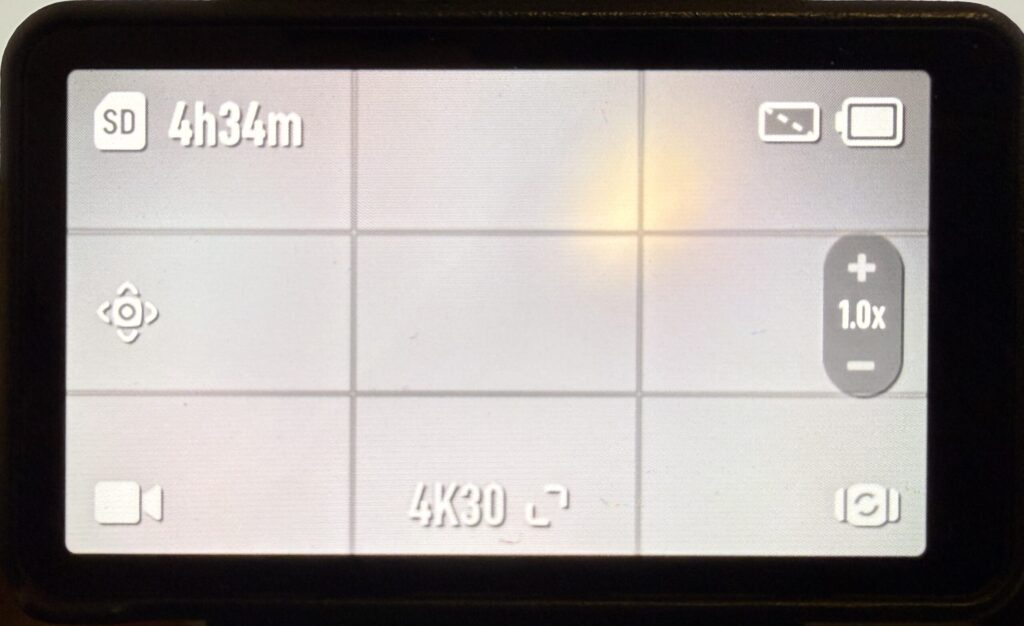
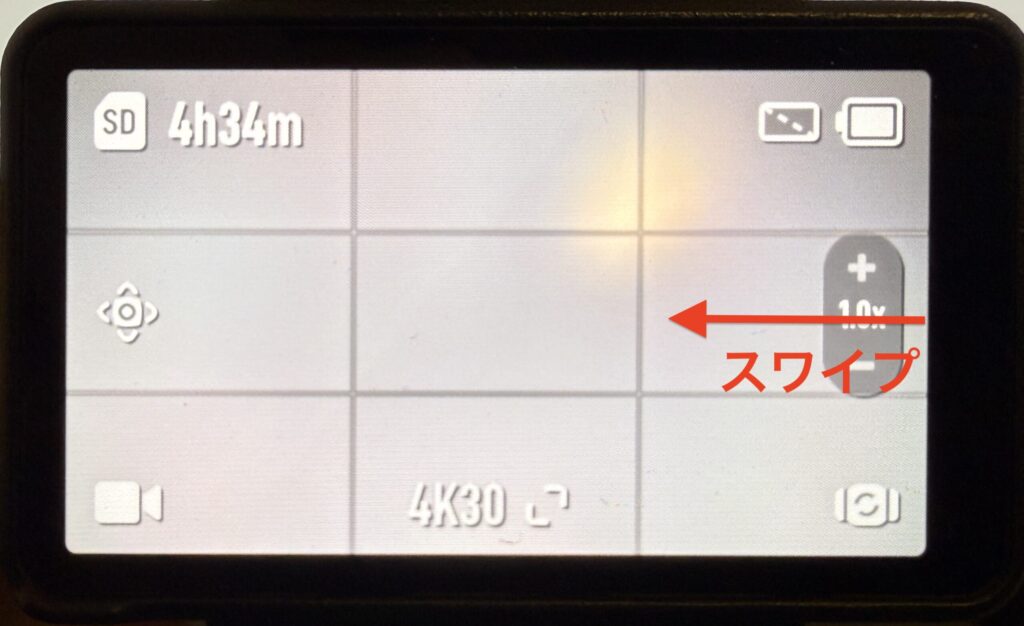
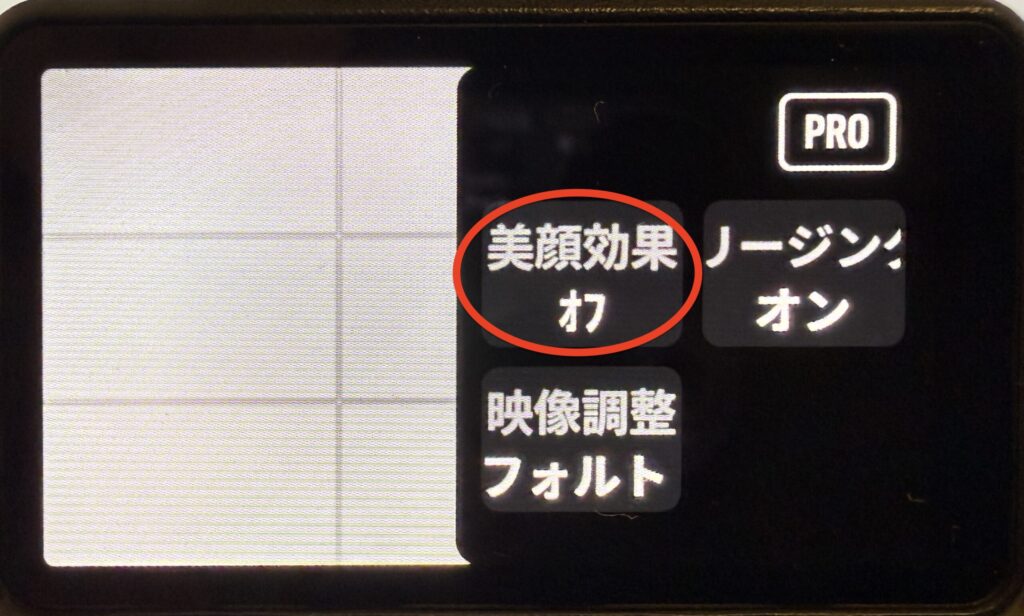
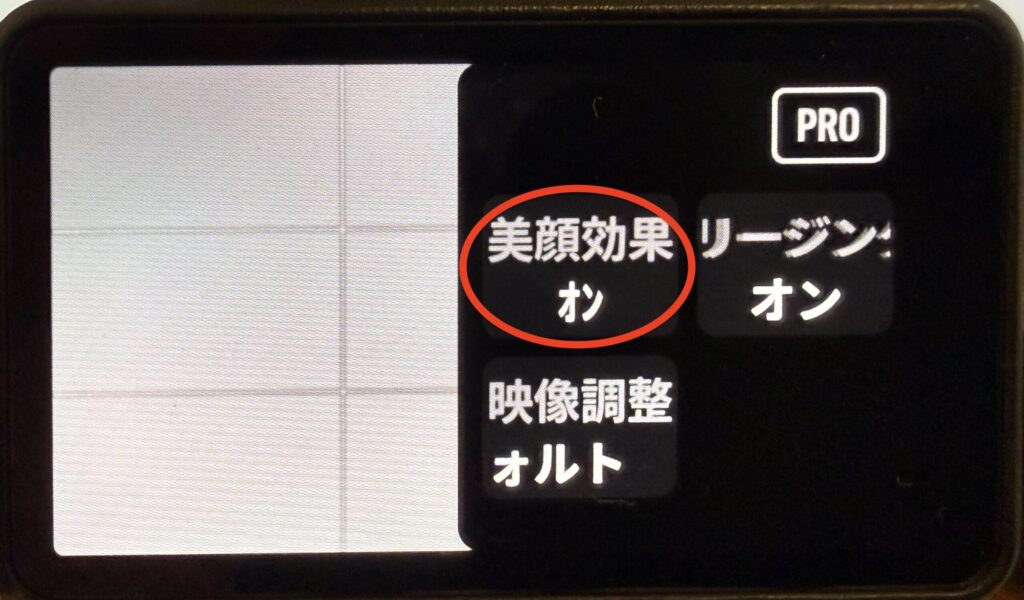
美顔効果がオンとなれば設定は完了です。
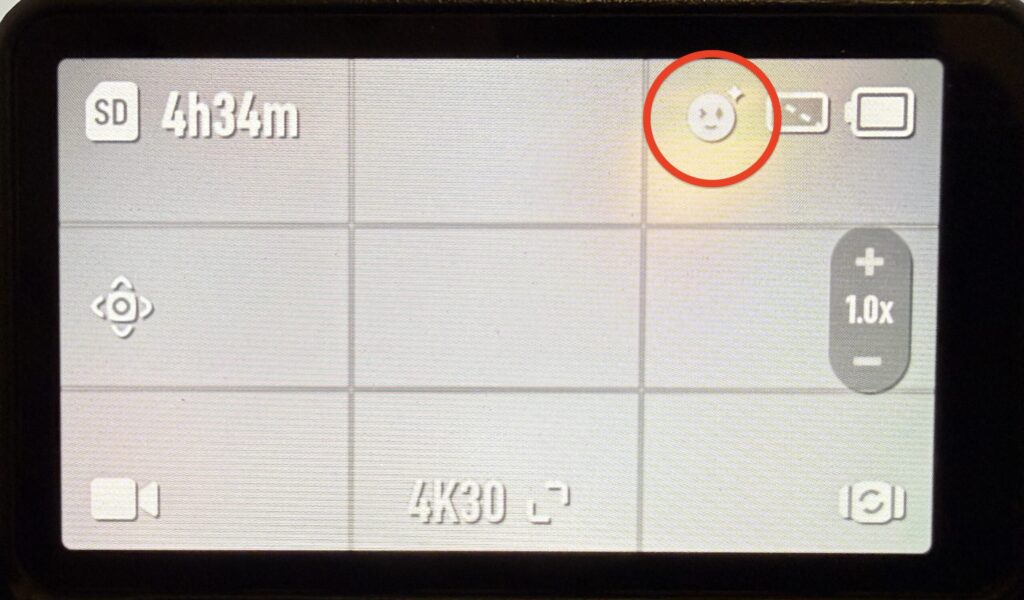
美顔効果をオンにしても、Osmo Pocket 3本体の画面上では補正された映像は反映されません。
という仕様になっています。
設定が正しく有効になっているかどうかは、画面上に美顔効果のアイコンが表示されているかを必ず確認するようにしましょう。
ここからは、DJI Mimoアプリを使って美顔効果の細かな設定を行っていきます。
必ずカメラ側の電源を一番最初に入れてください。
何回か試しましたが、アプリを先に起動させても連動しませんでした。
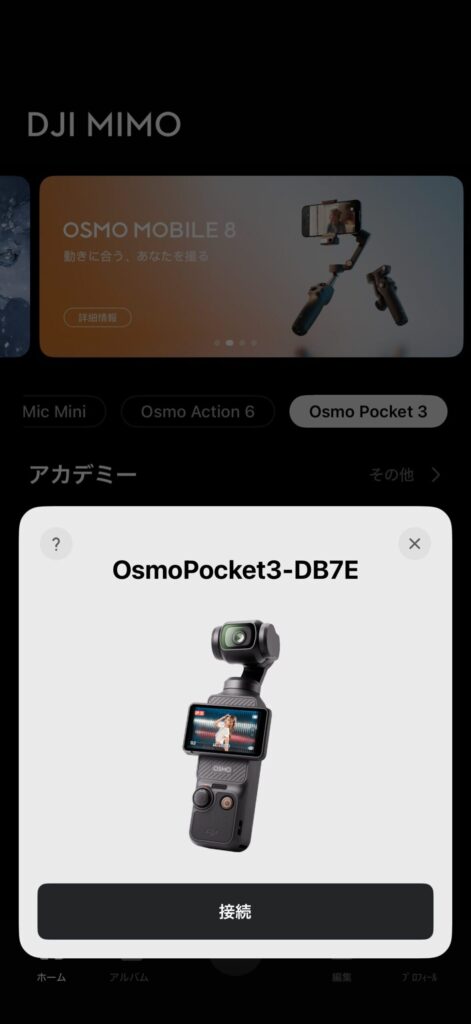
アプリを起動すると、接続する機器の確認画面が表示されますので、「接続」をタッチします。
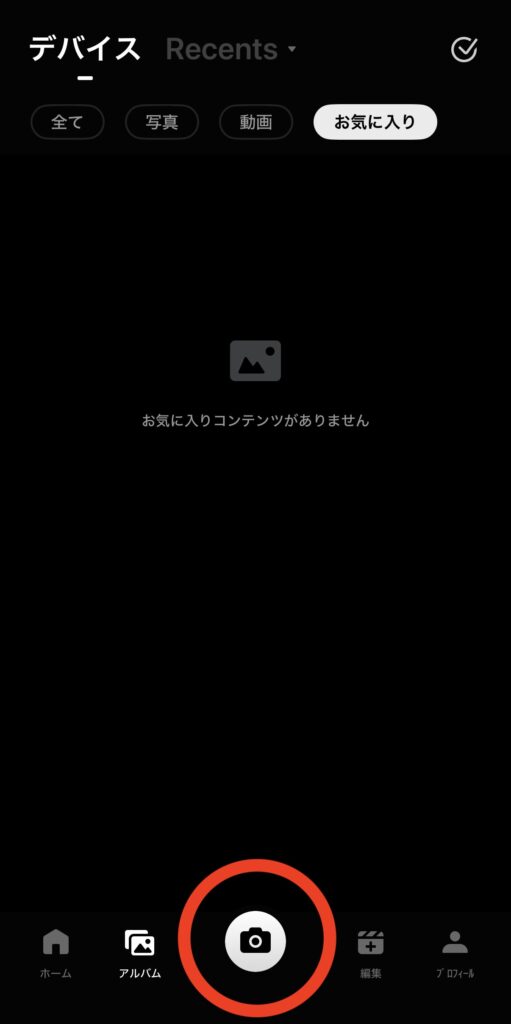
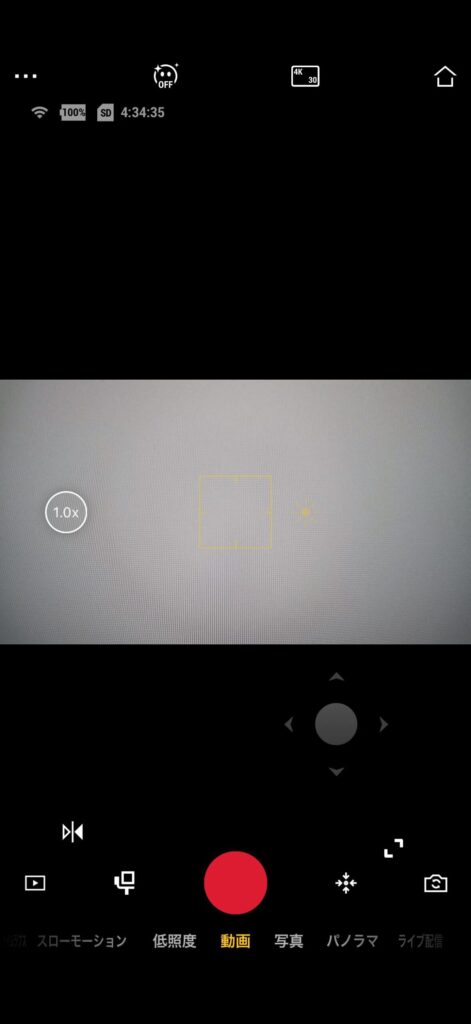
接続が完了したら、画面下部に表示されているカメラのアイコンをタッチします。
すると、Osmo Pocket 3の撮影画面とアプリが連動します。
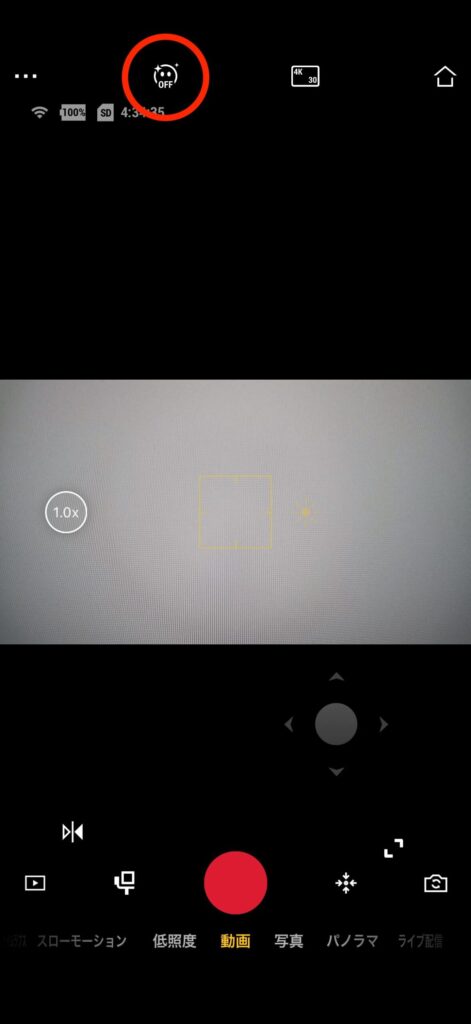
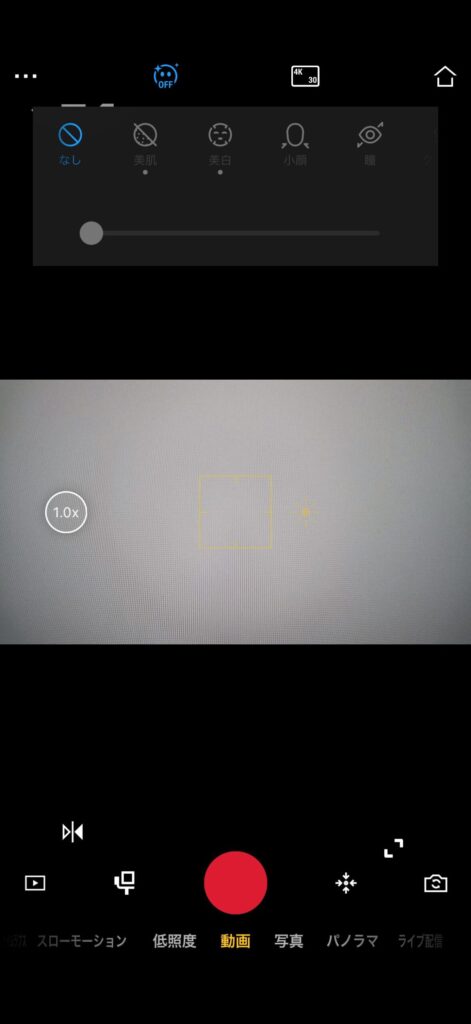
アプリ上で撮影画面に切り替わったら、スマホ画面上部に表示されている美顔効果のアイコンをタッチしてください。
ここから、美顔効果の各項目を細かく調整できるようになります。
DJI Mimoアプリでは、以下の11項目を細かく調整できます。
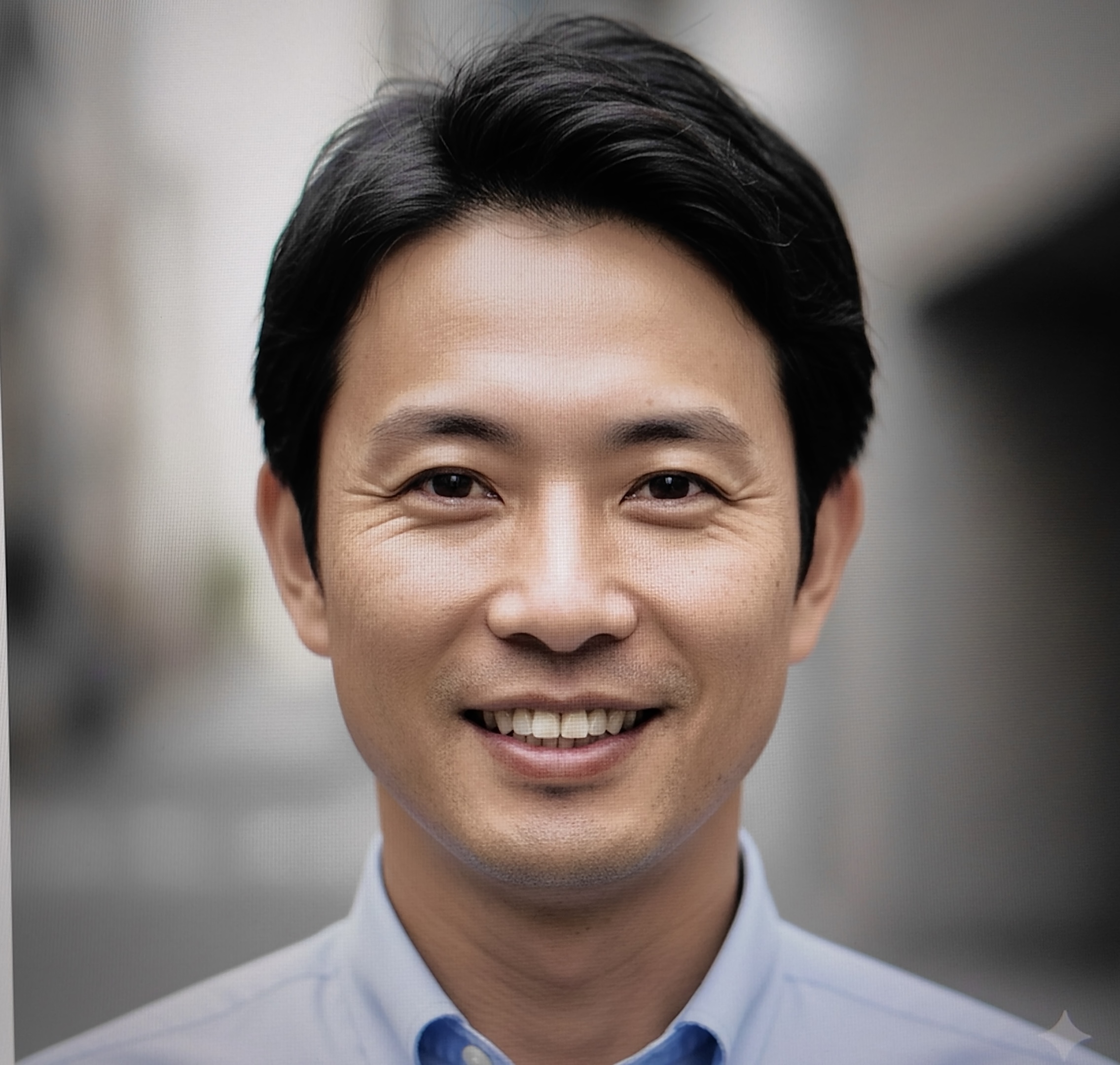
実在の人物ではなく、あえて化粧もしていない状態のAI画像を使用することで、美顔効果の変化が分かりやすいと判断し、今回の検証素材として採用しました。
AI画像ではありますが、美顔効果の補正傾向や強さを確認する目的としては、十分に参考になる結果だと感じています。
画像上では分かりにくい補正項目もありますが、本文中のコメントについては、実際に自分の顔でも検証した体感をもとに記載していますので、ぜひ参考にしていただければと思います。
(※画像がやや見づらくてすみません…)
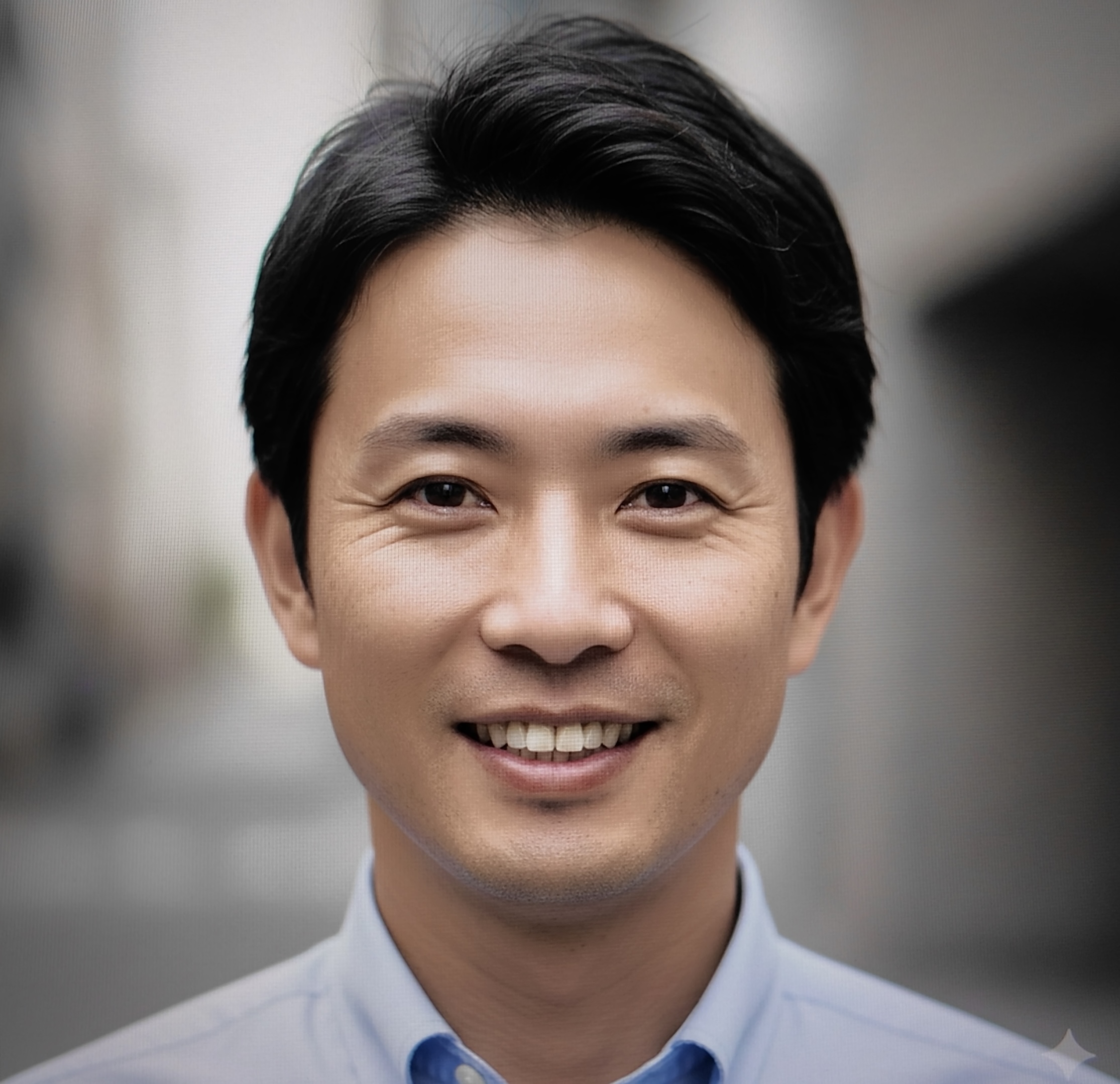
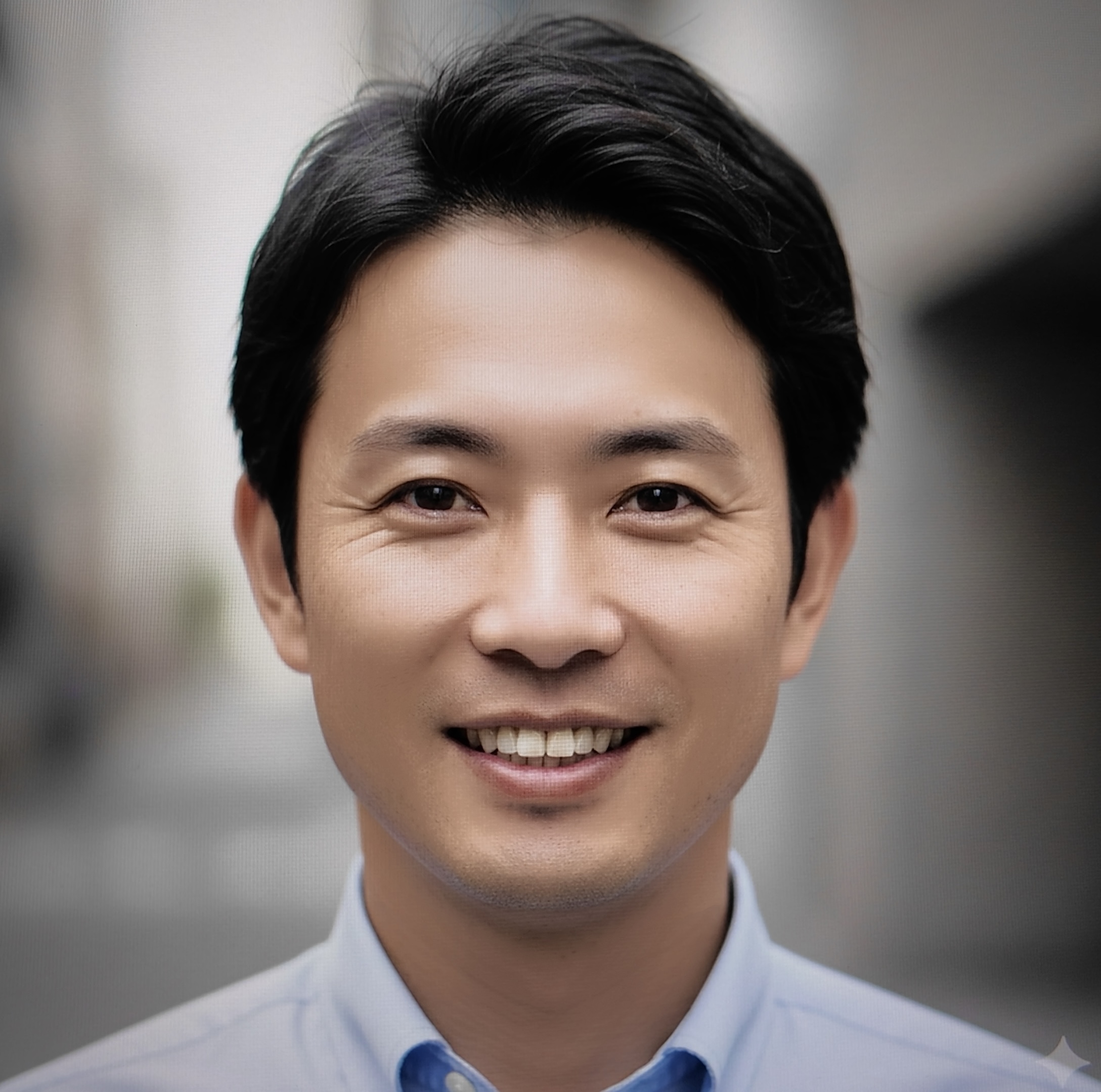
肌のトーンが上がり、くすみ・シミ・シワが薄くなります。
黒っぽい色味を全体的に薄くしている印象で、腕の血管なども消えます。
前髪の隙間から見えるおでこのムラや産毛も消え、ファンデーションで肌を塗り直したような処理に近いです。
100にすると陶器のような肌感になります。
あれこれ設定が面倒な人は、この項目だけでも十分効果を感じられます。
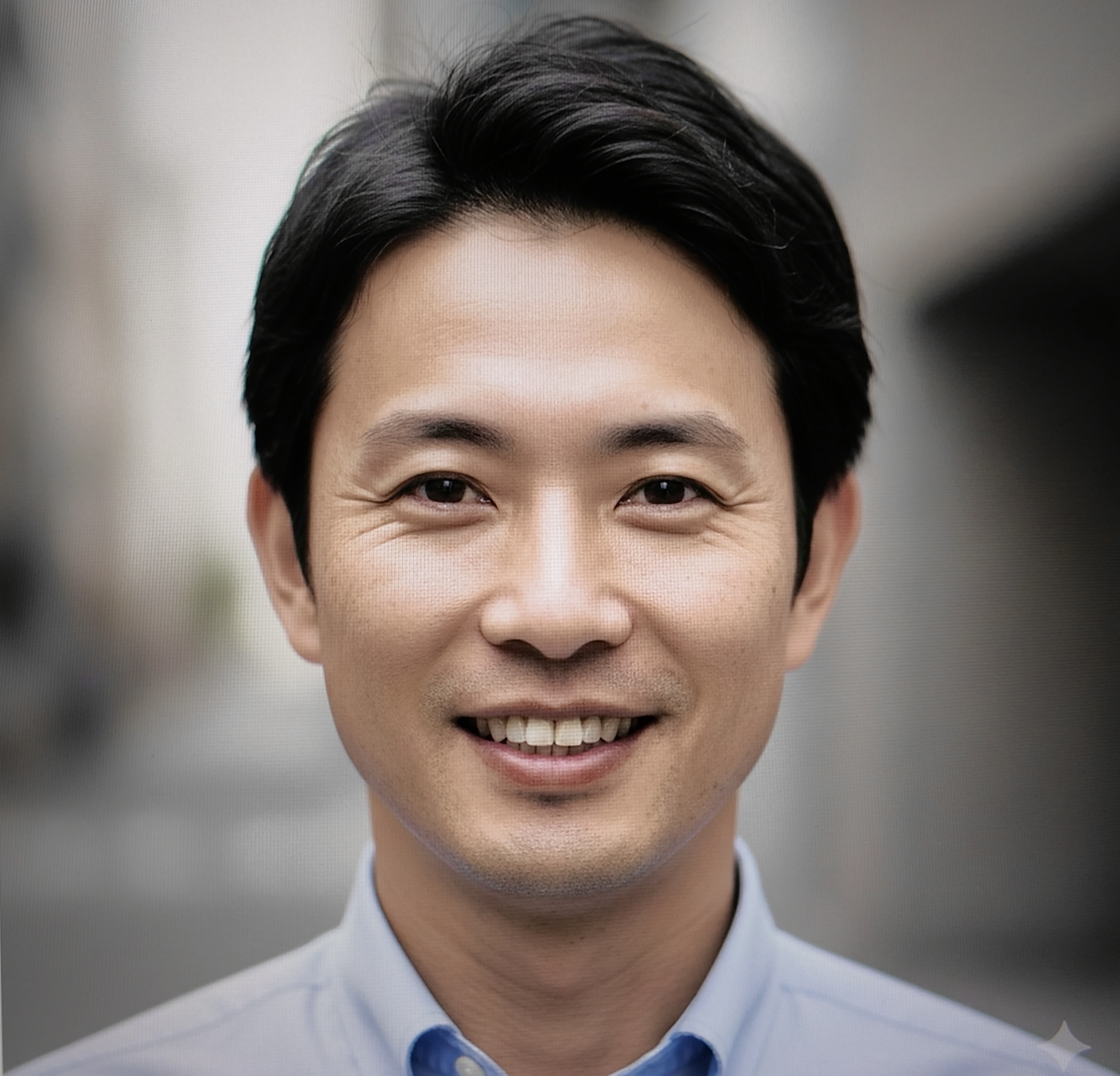
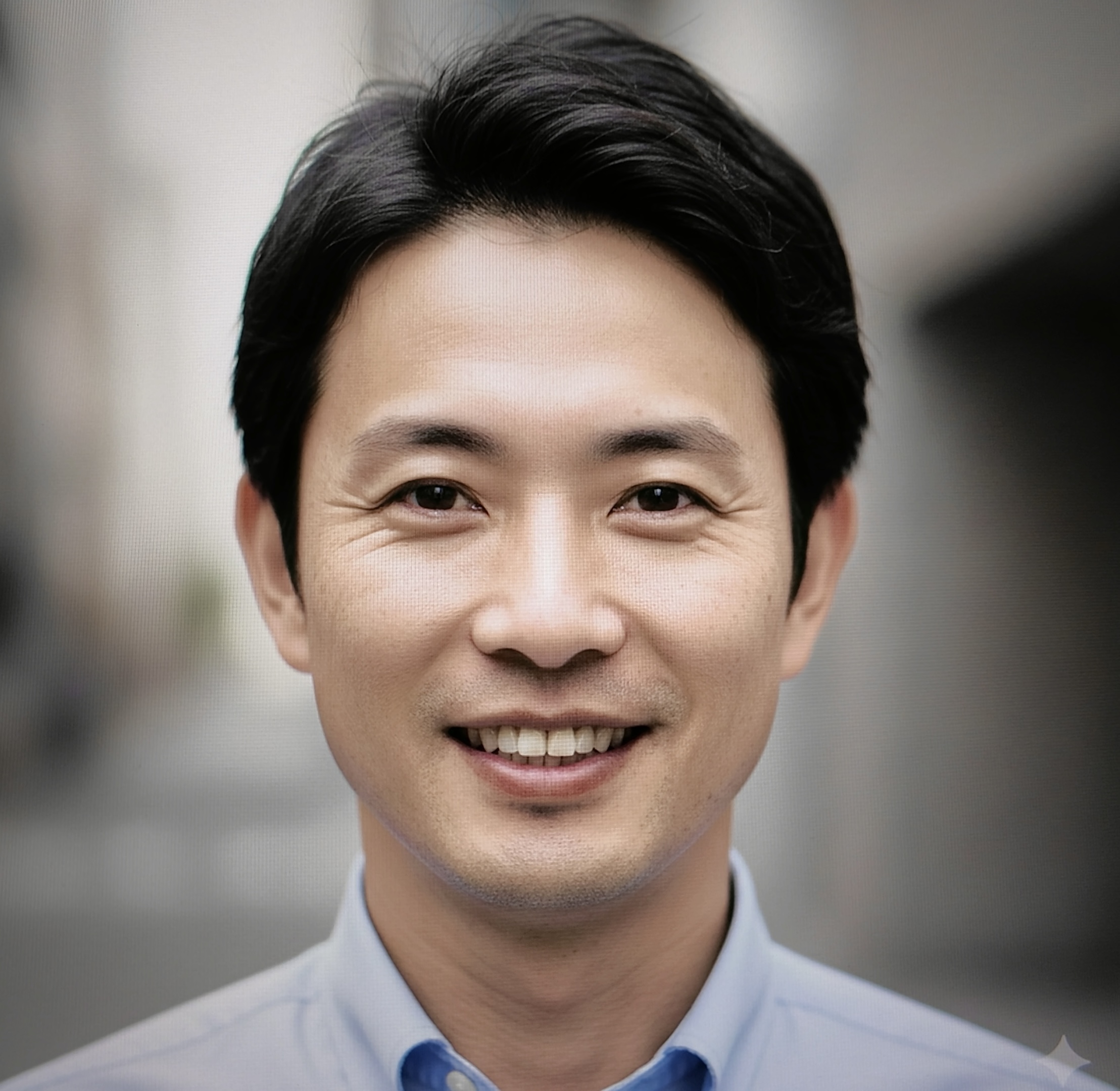
肌のトーンを上げる(白くする)だけの補正。
美肌と組み合わせて使う補助的な項目です。
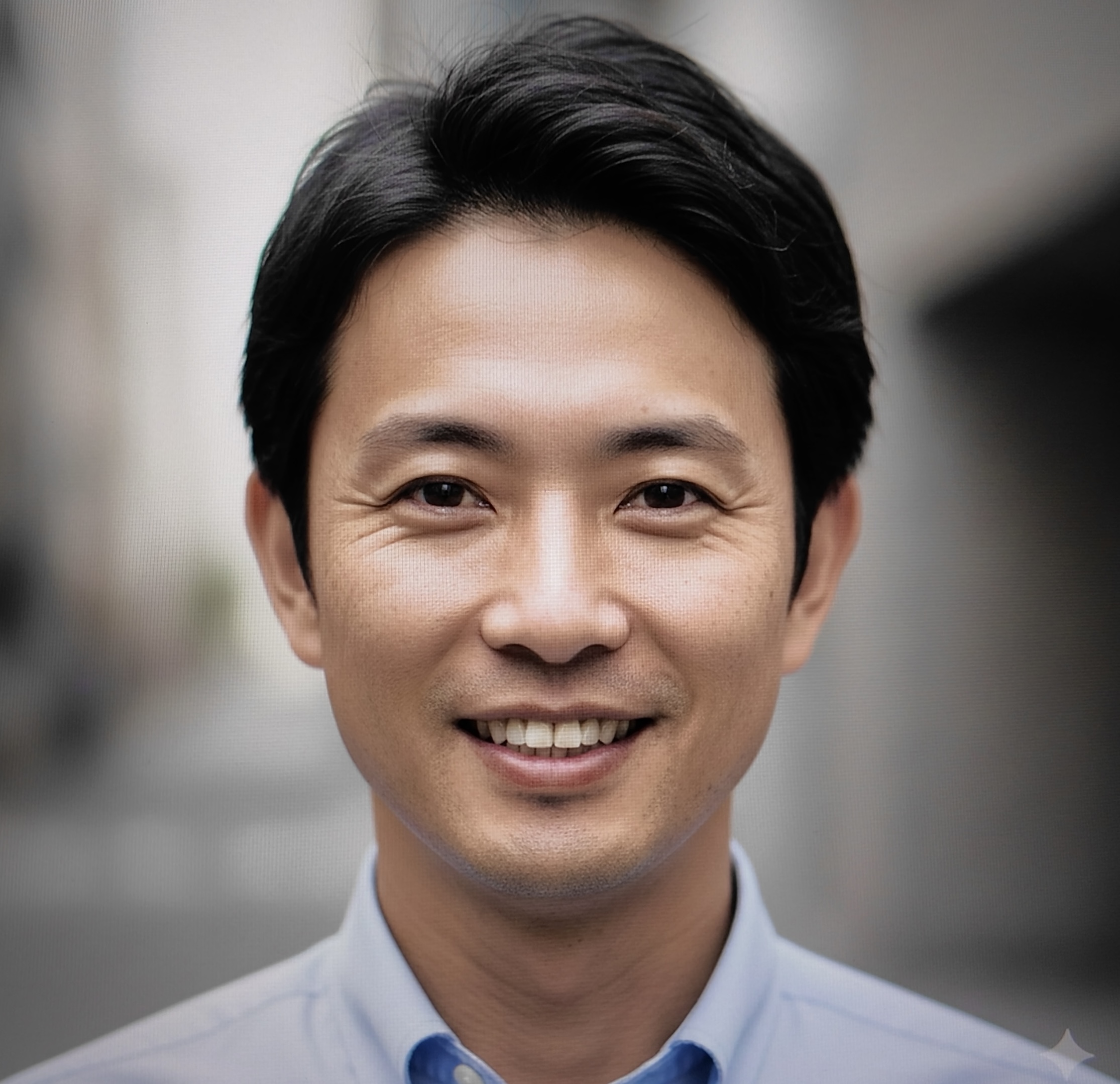
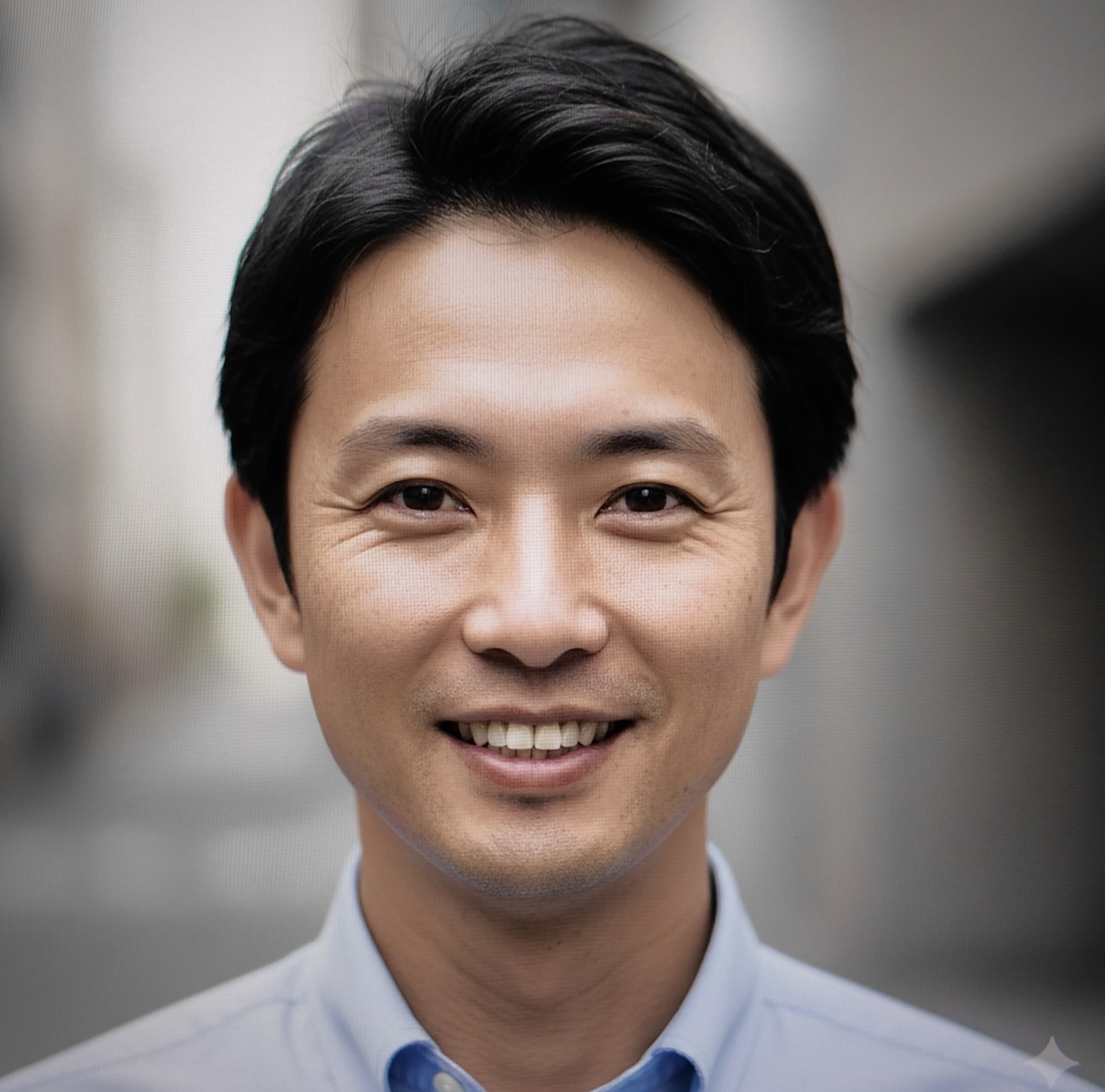
目から下を中心にキュッと縮めるような補正で、同時に首も細くなります。
手など他の部位には影響せず、顔のみを認識して処理しているようです。
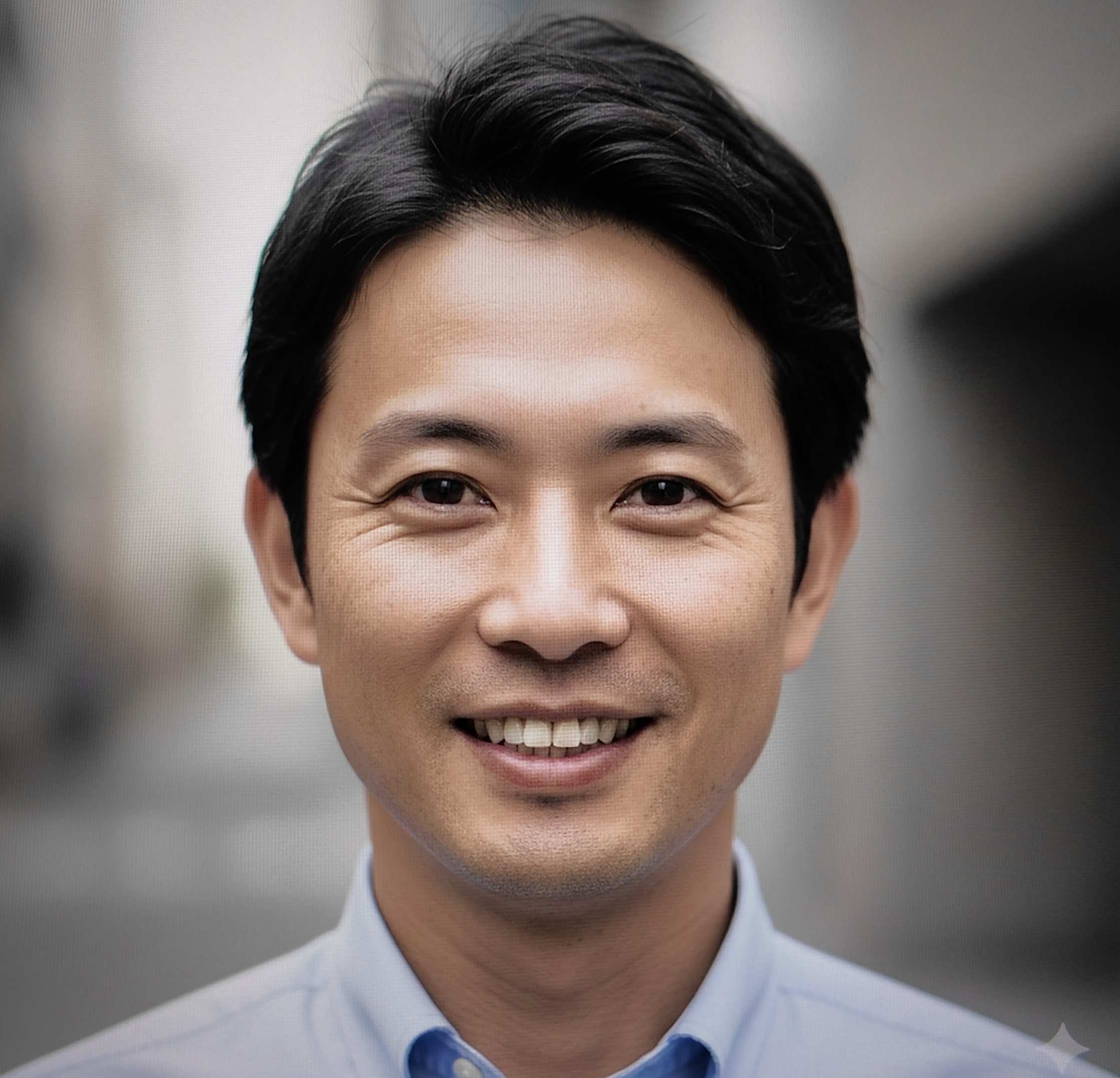
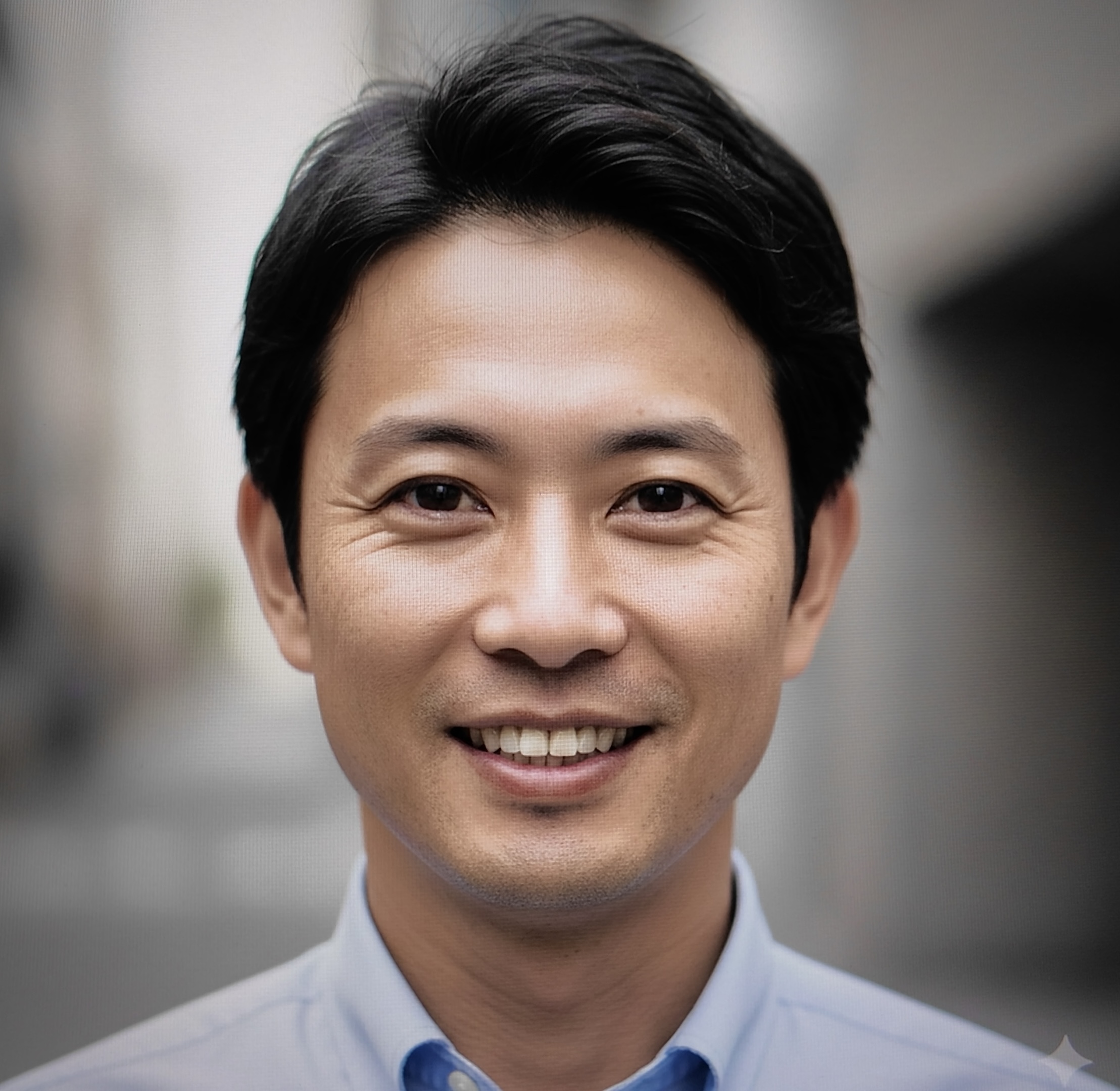
100にすると、ディファイン系コンタクトを入れたような大きさになります。
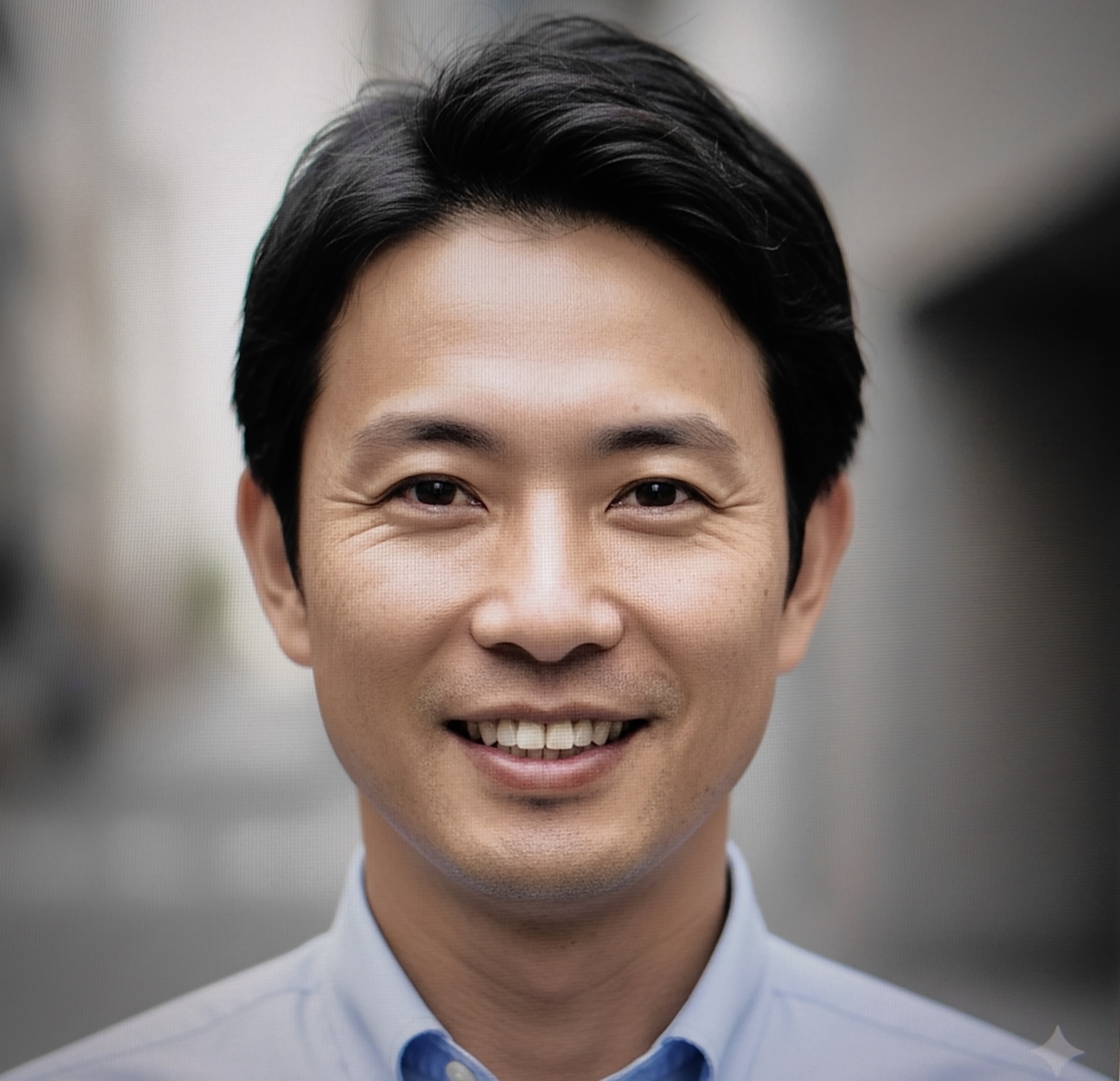
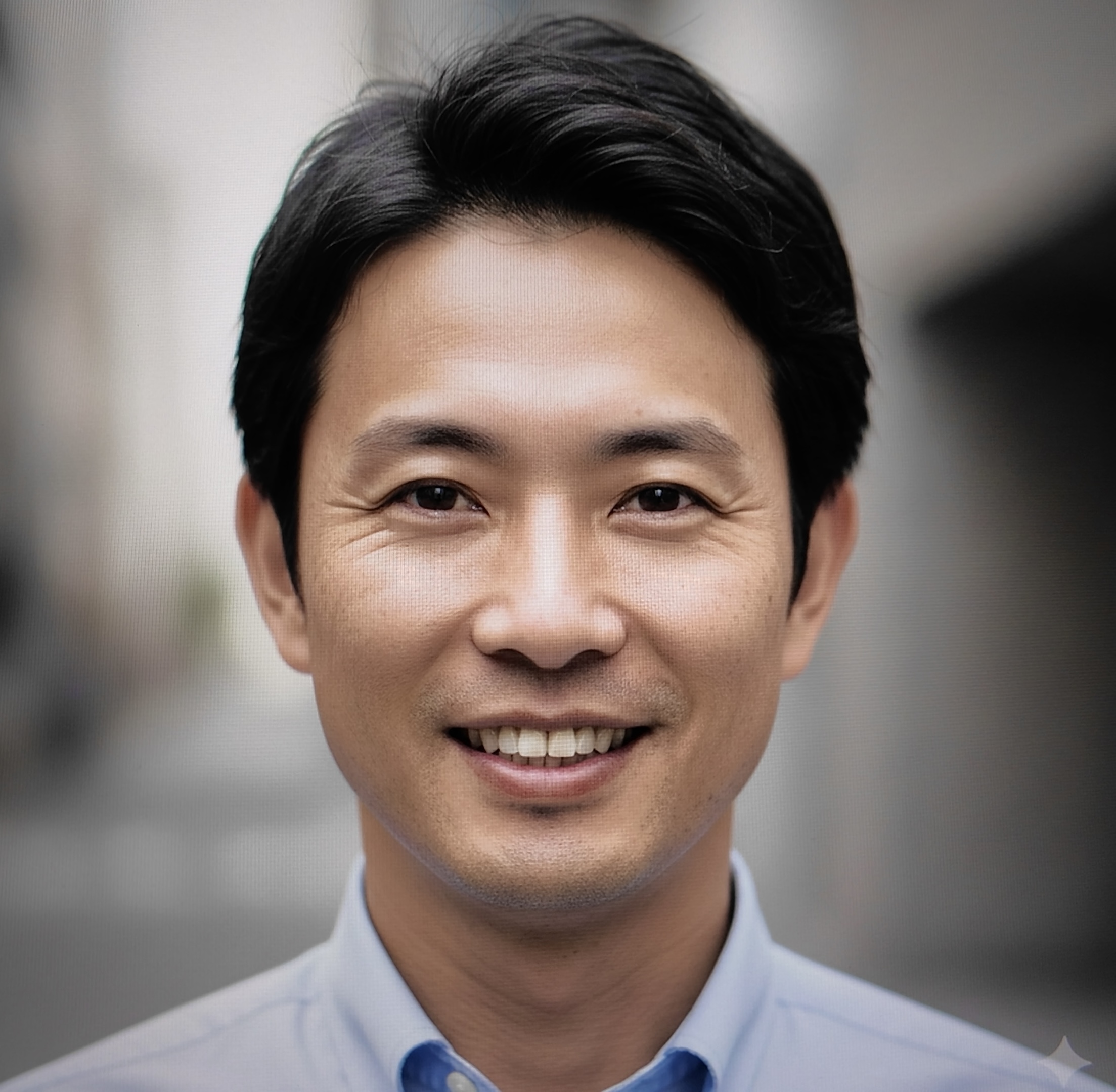
目元のみに作用し、クマだけでなく目元の皺も少し薄くなります。
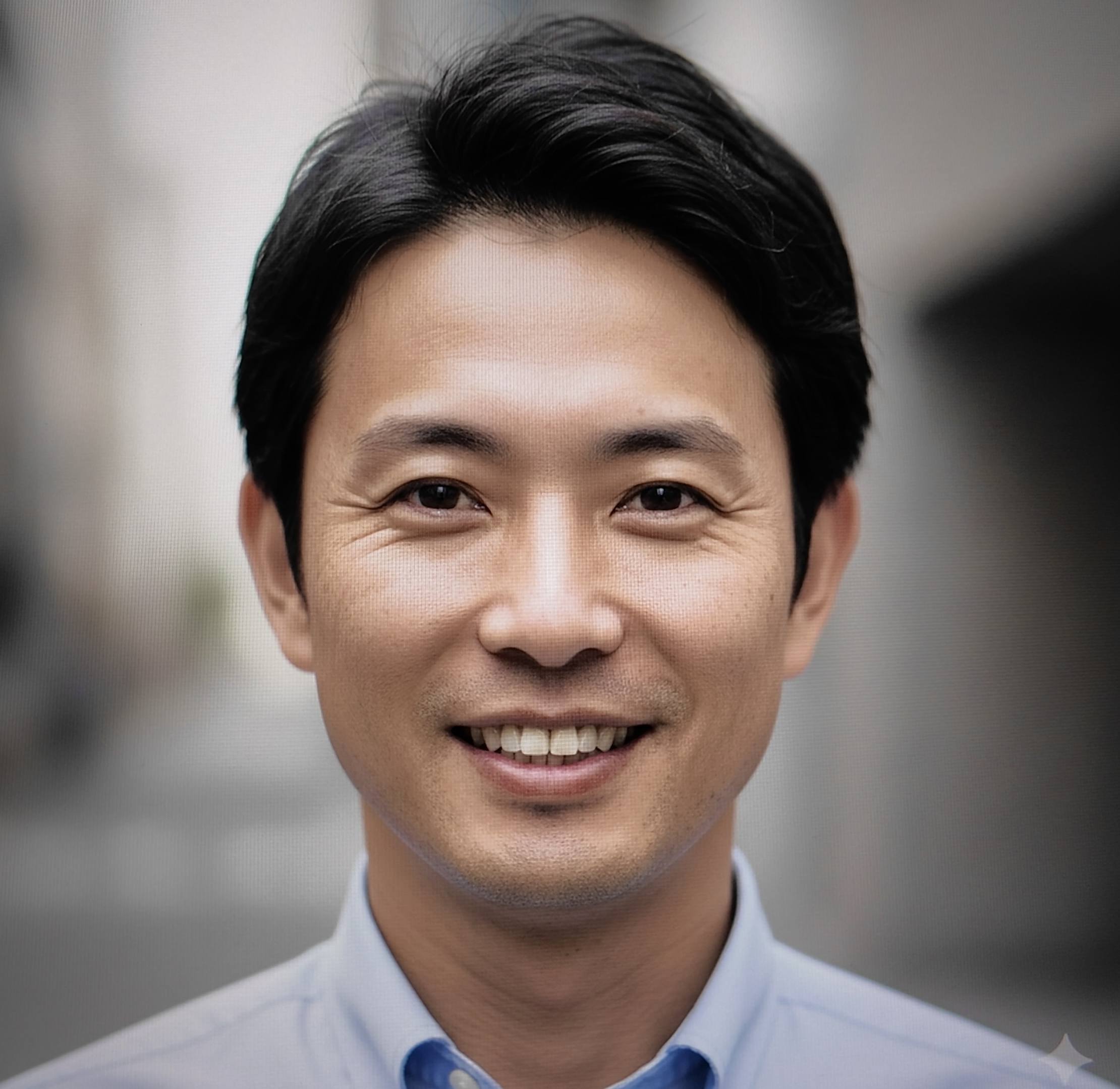
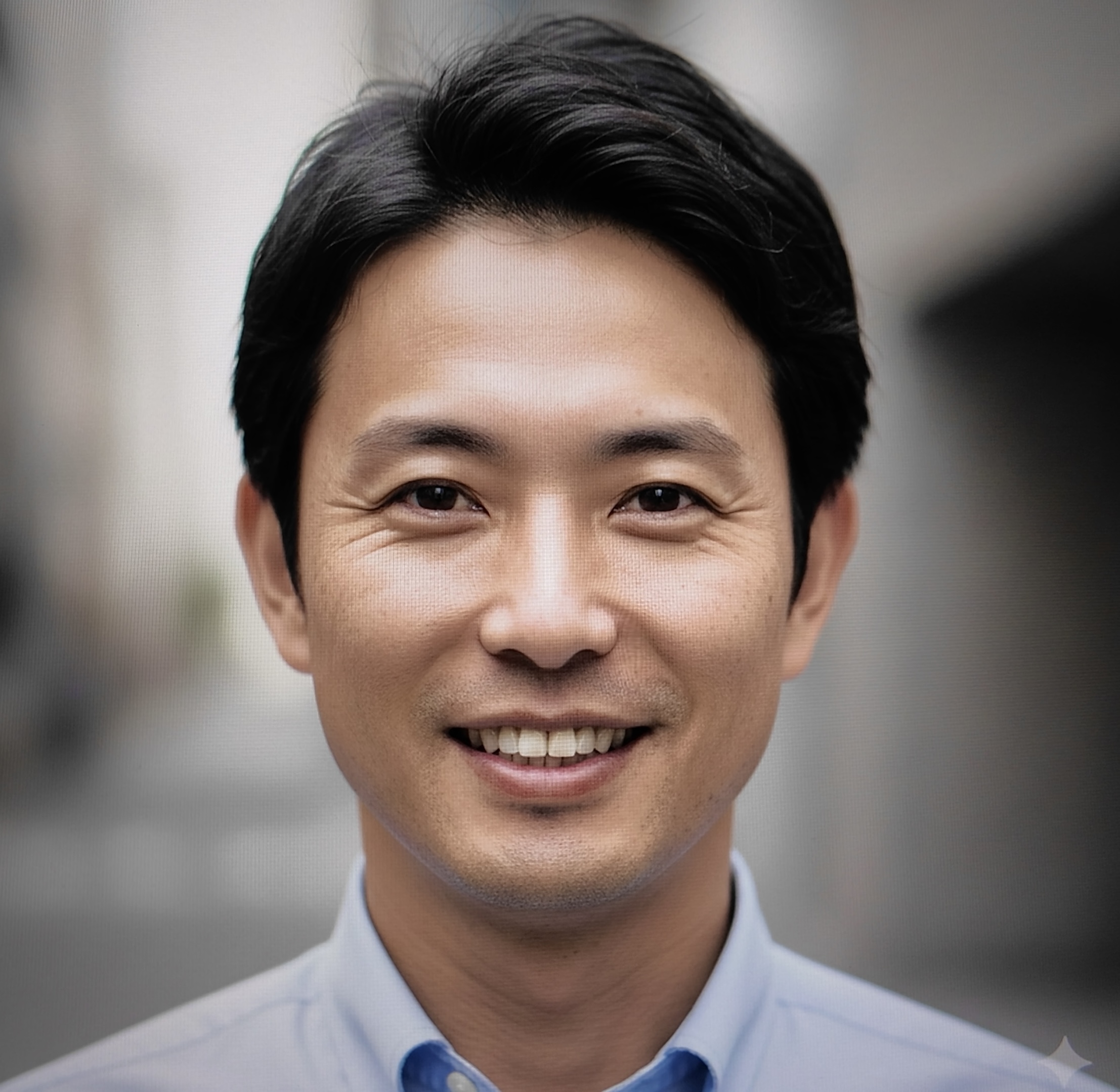
小鼻のみが対象で、100にすると一回り以上小さくなります。
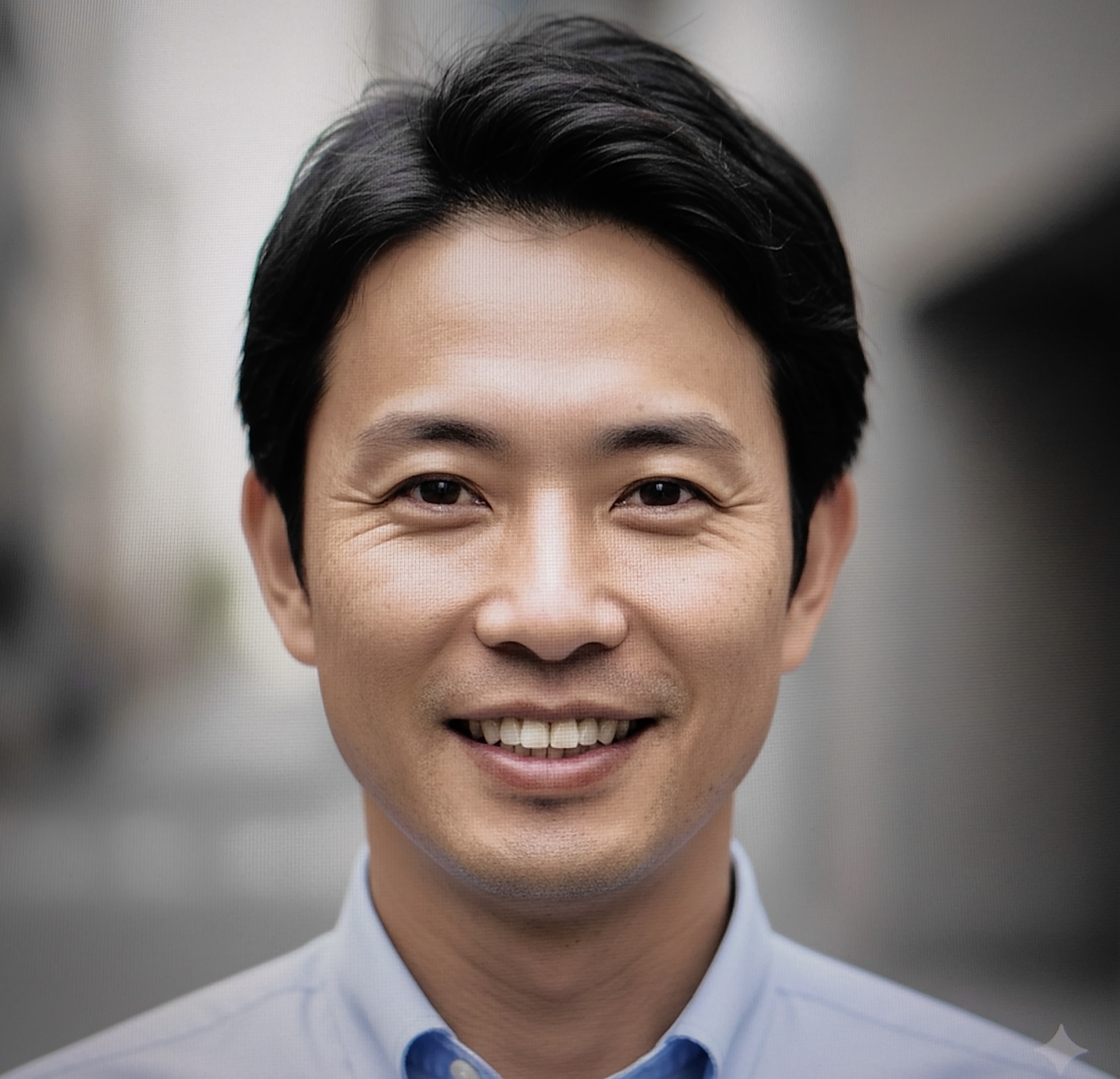
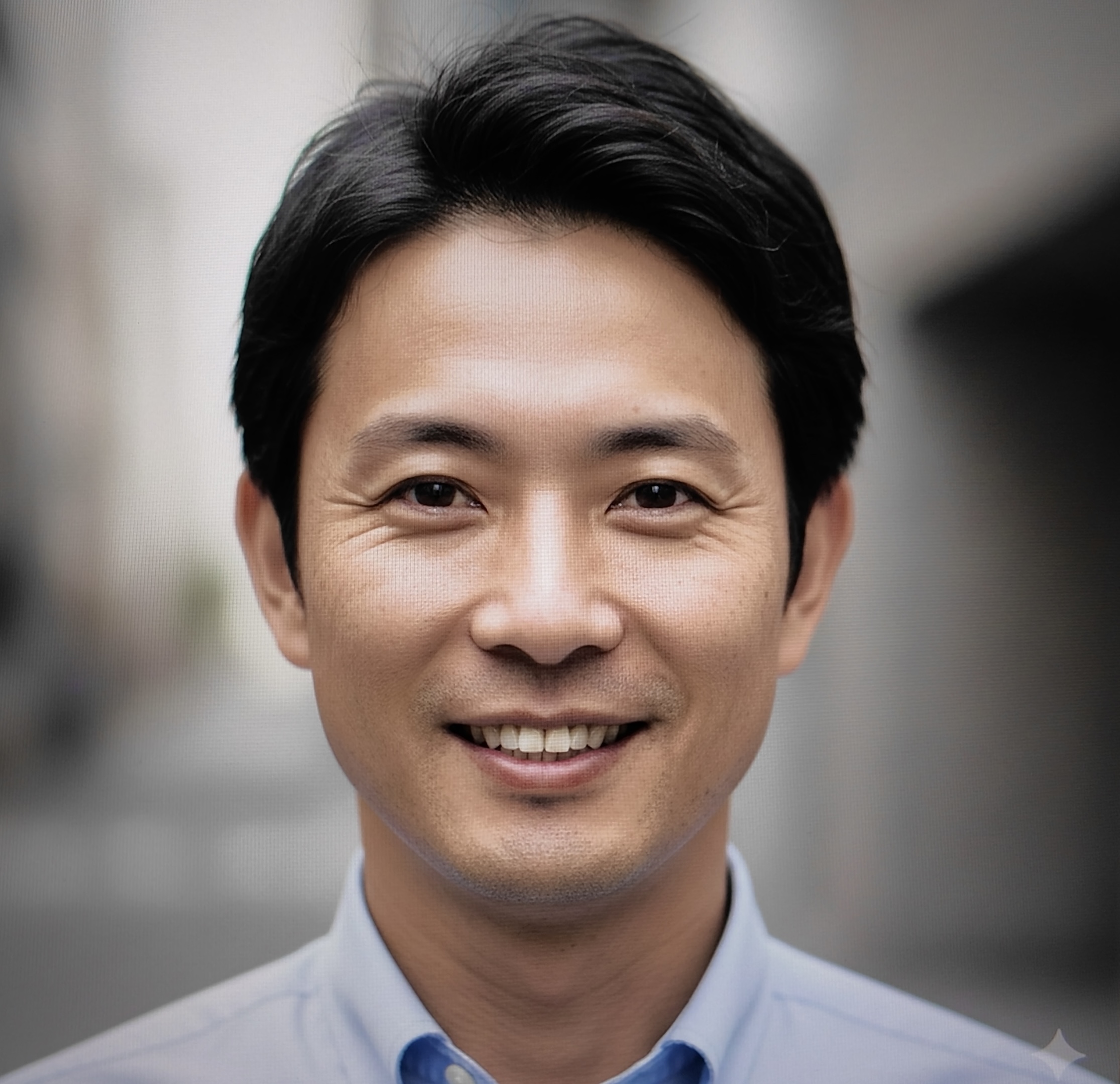
唯一、数値が【-50(ぷっくり)〜0(標準)〜50(小さく)】という仕様。
調整幅が分かりやすく、口元の印象が大きく変わります。
ただしアプリでは【-100(ぷっくり)〜0(標準)〜100(小さく)】とより補正ができました。
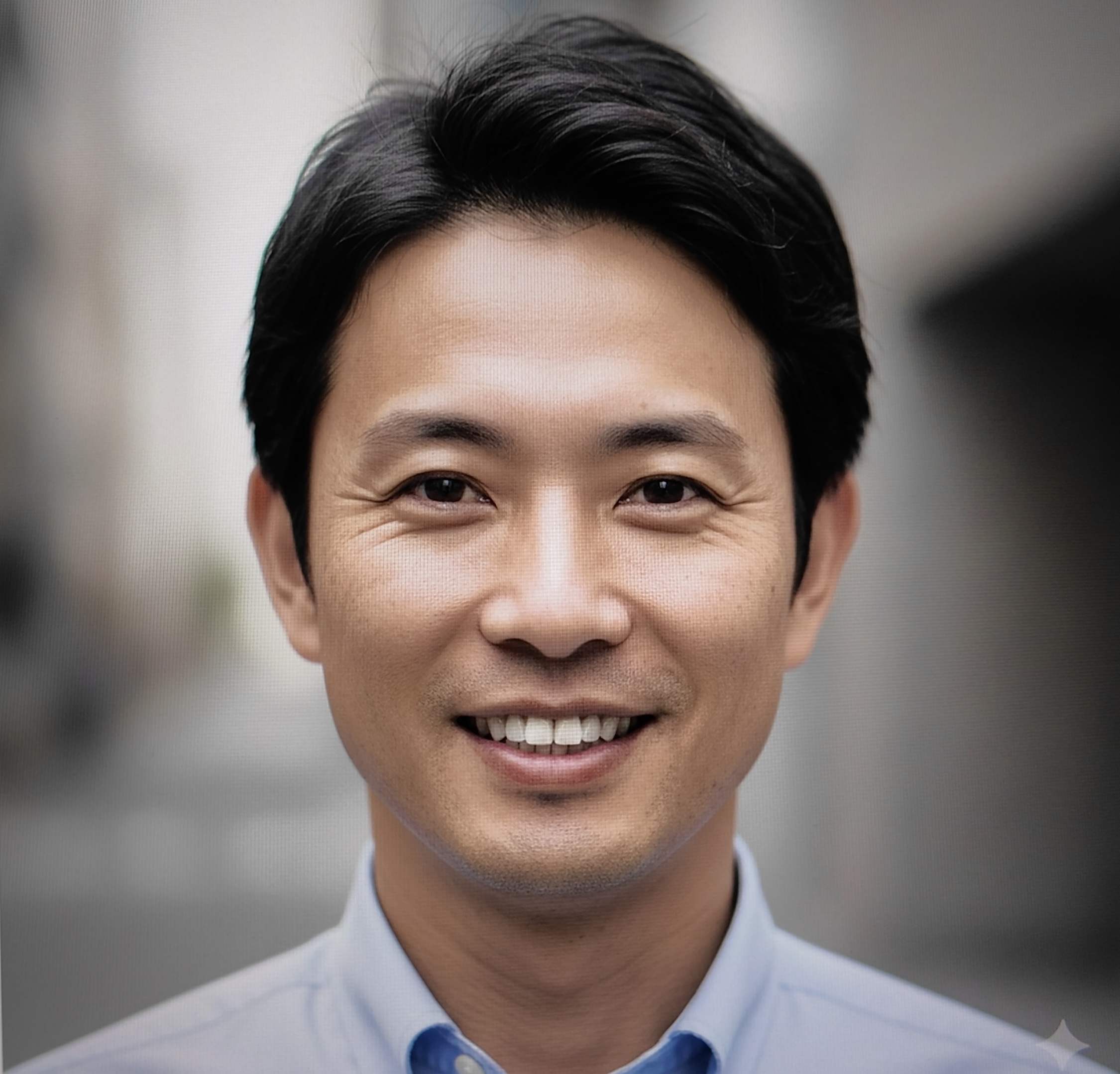
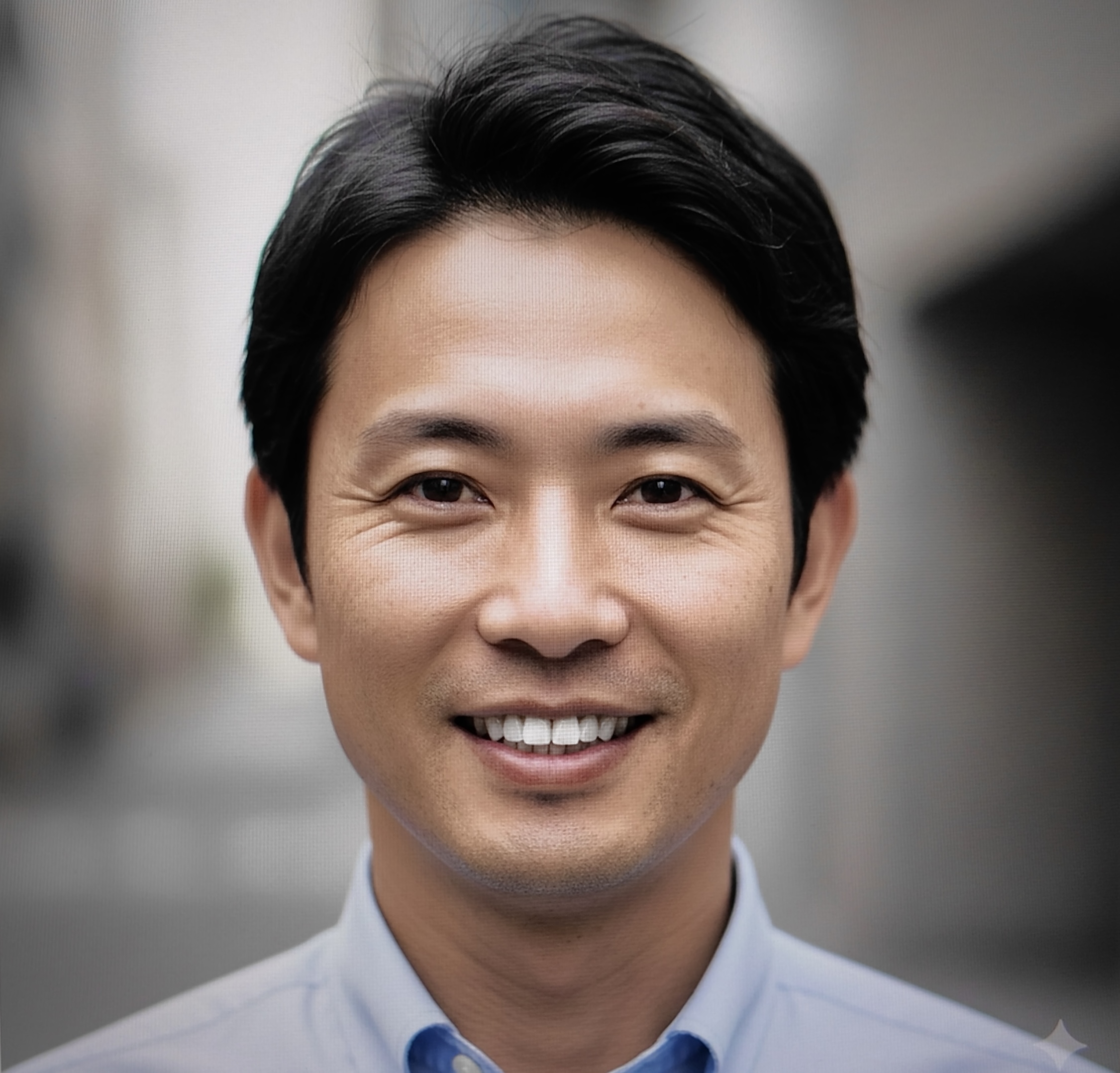
ホワイトニング効果。
100にすると芸能人レベルの白さになりますが、違和感はほとんどなく「歯が綺麗な人」に見える程度で非常に優秀です。
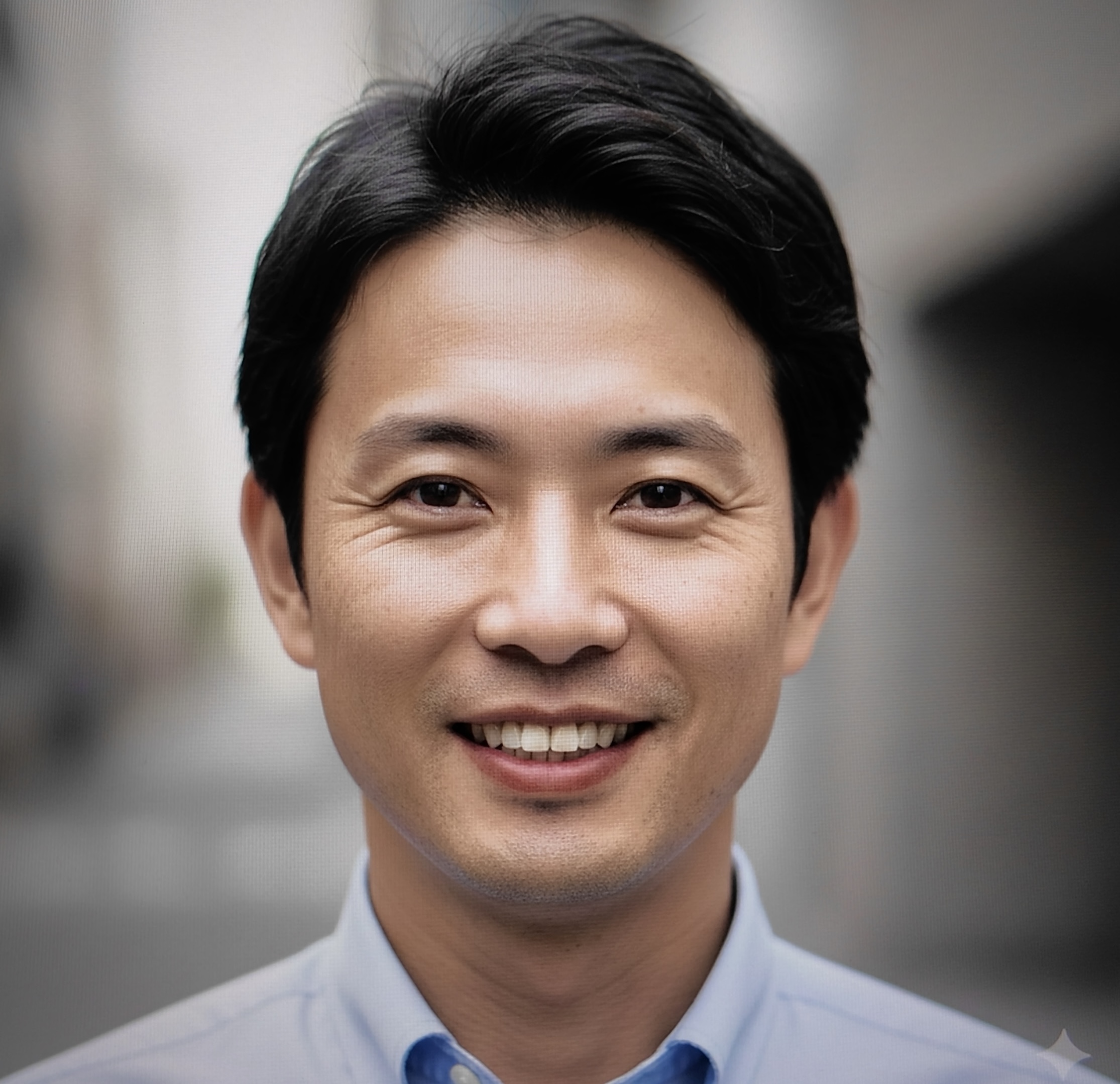
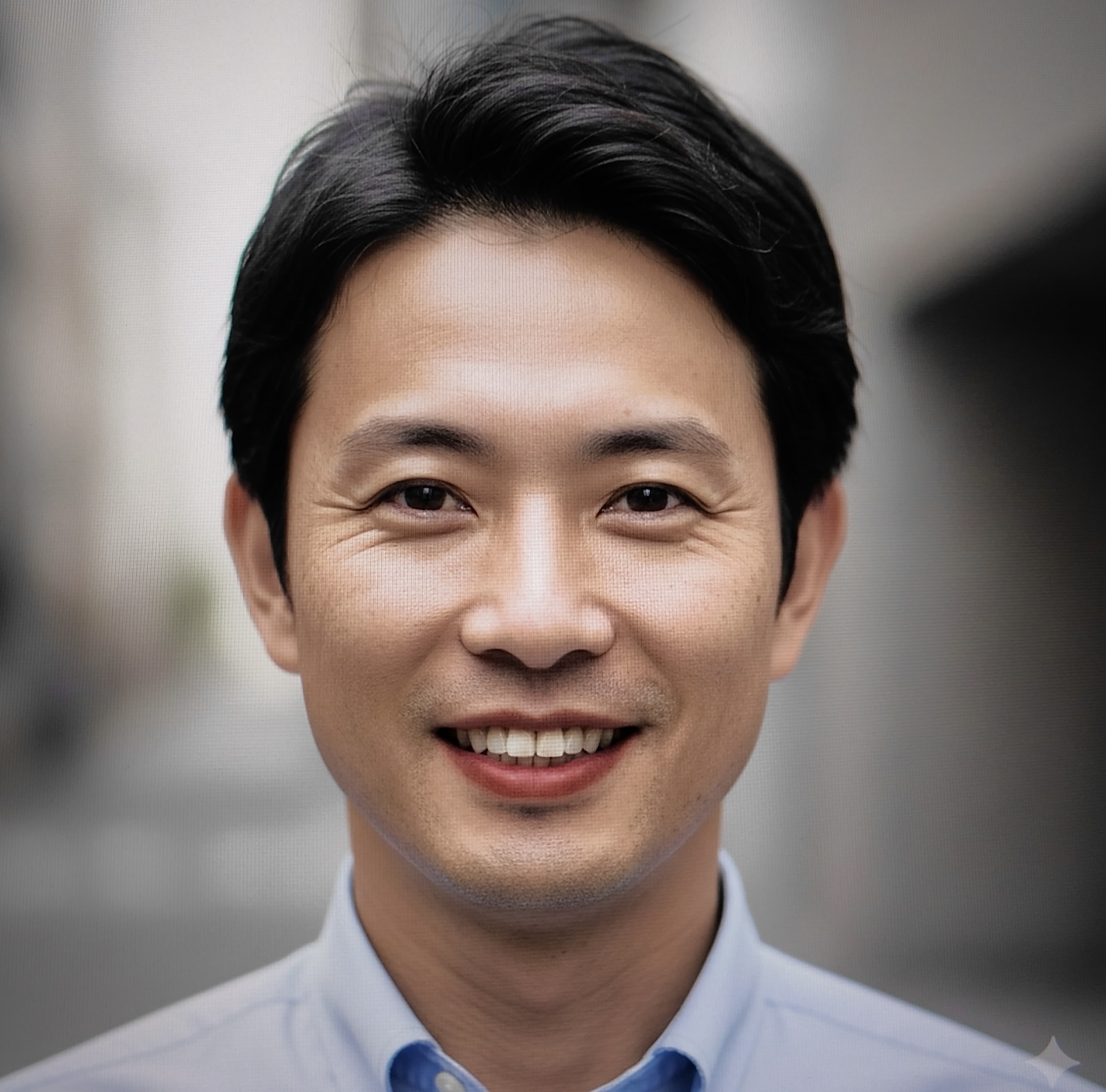
100にすると真っ赤な口紅。
すっぴん撮影でもメイク感が出ます。
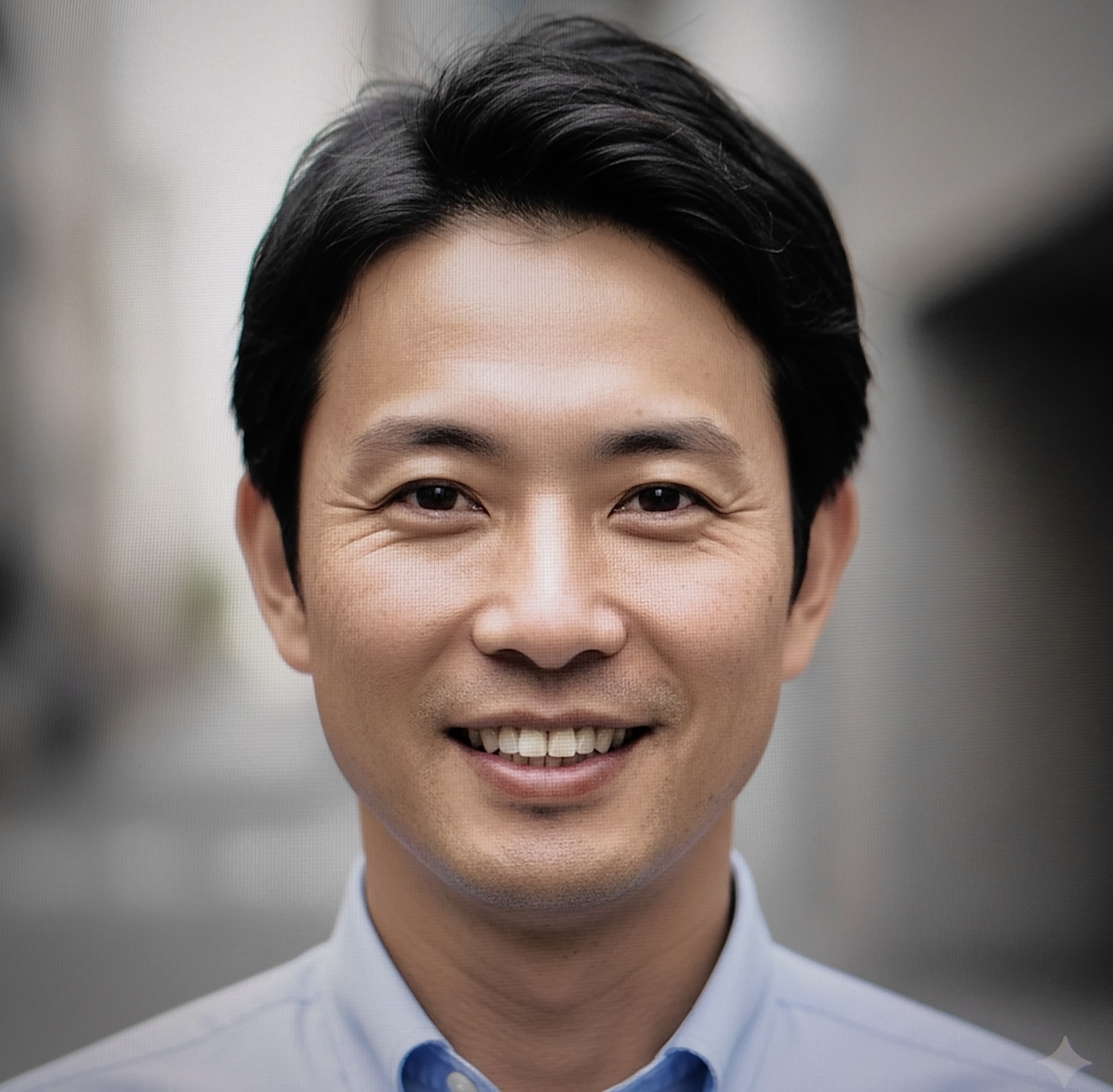
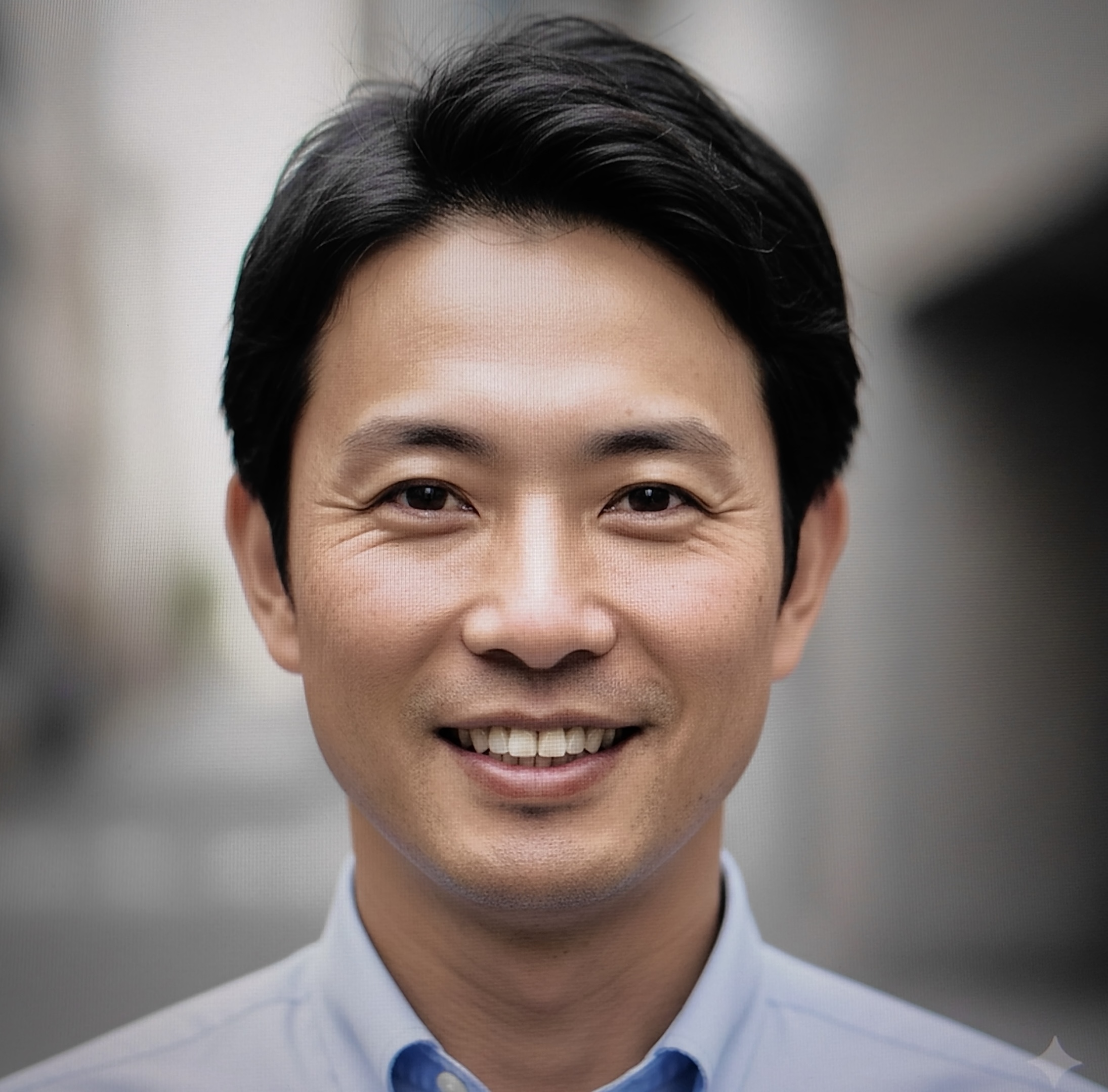
100でもほんのり赤い程度で、かなり控えめな補正。
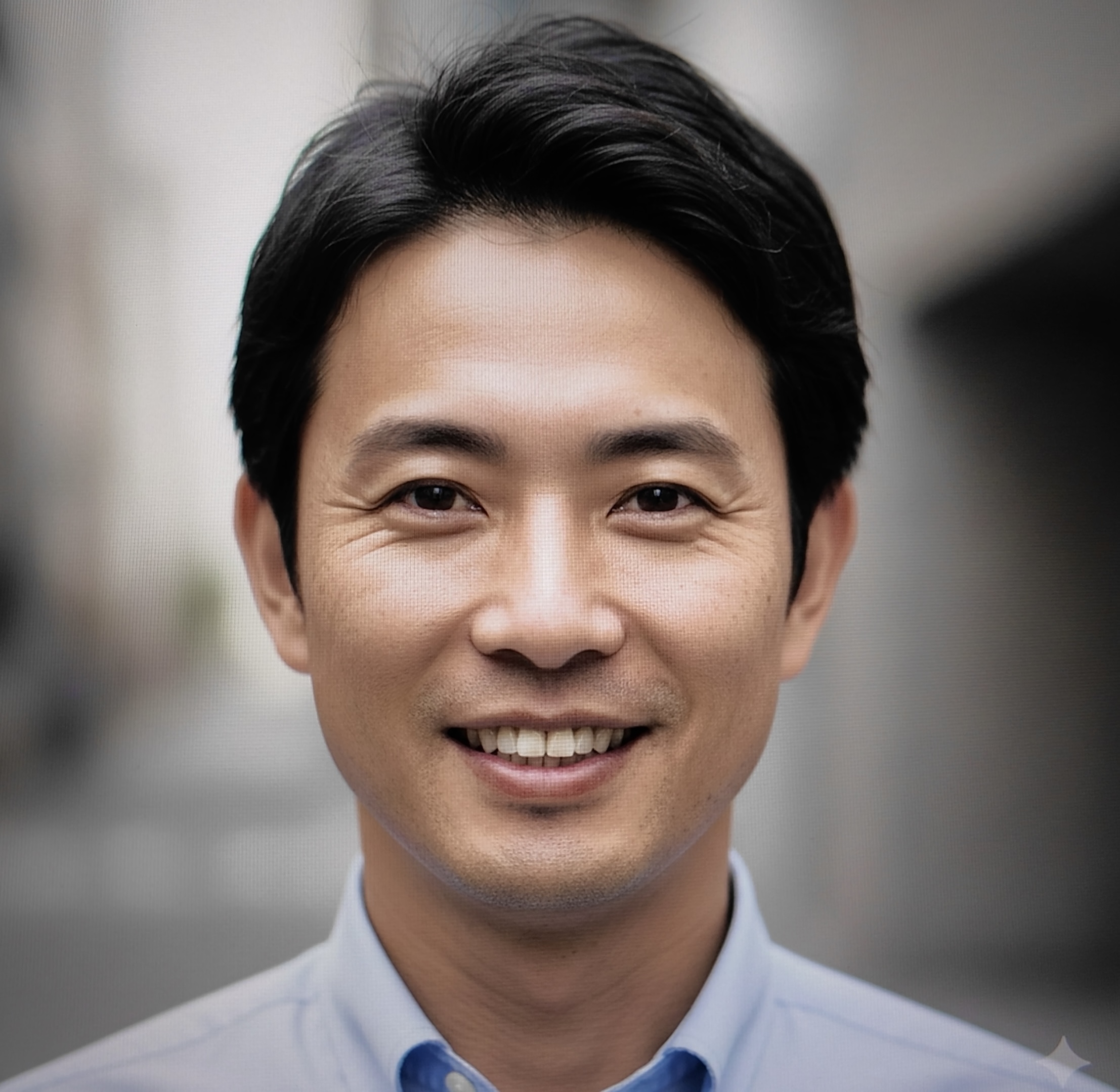
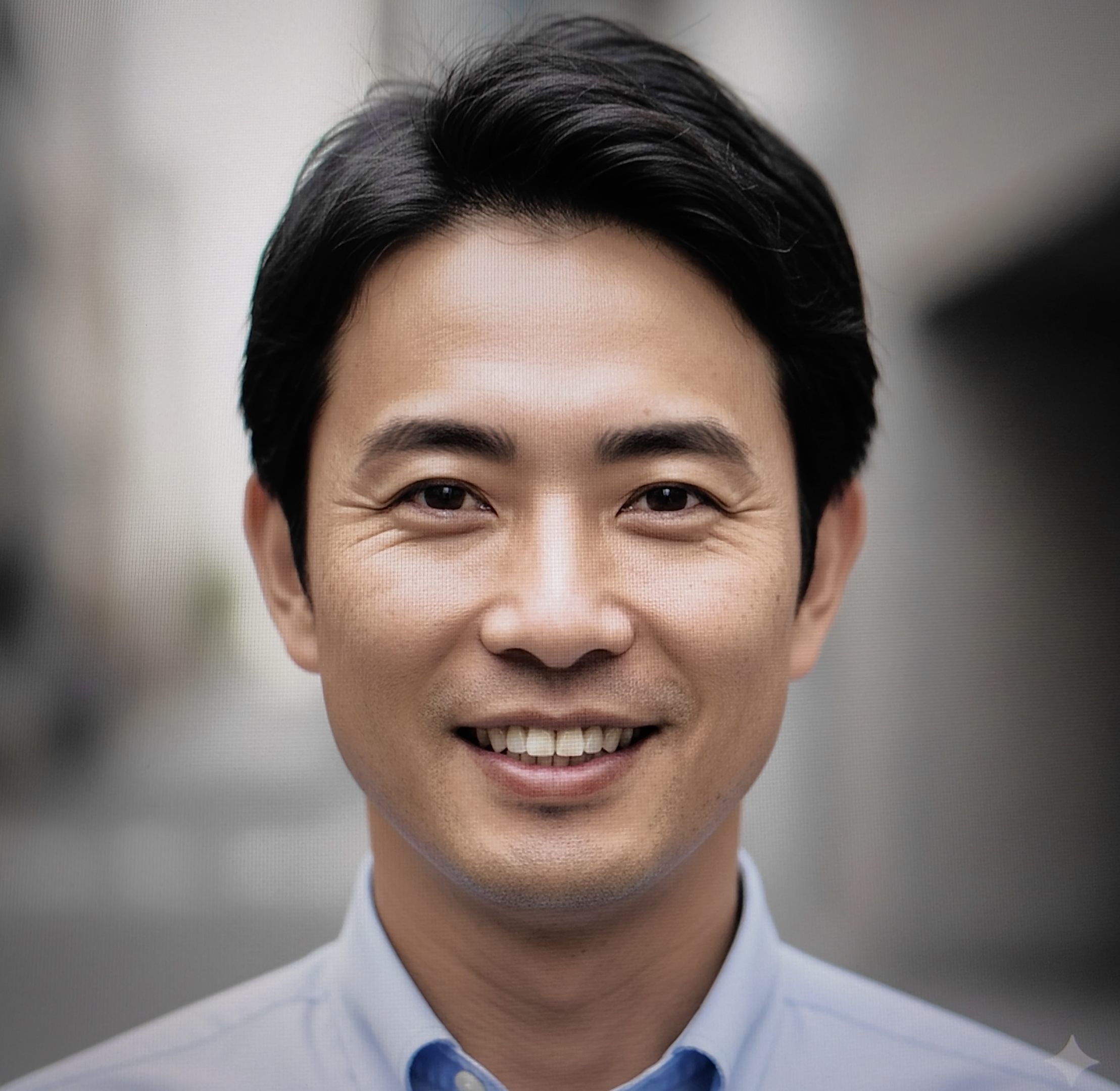
100にするとかなり強調されます。
女性は元々メイクしていることが多く、男性も基本的に触らなくて良い項目だと感じました。
すべてを上げすぎず、30前後でまとめると自然です。
実際の画像がこちらになります。
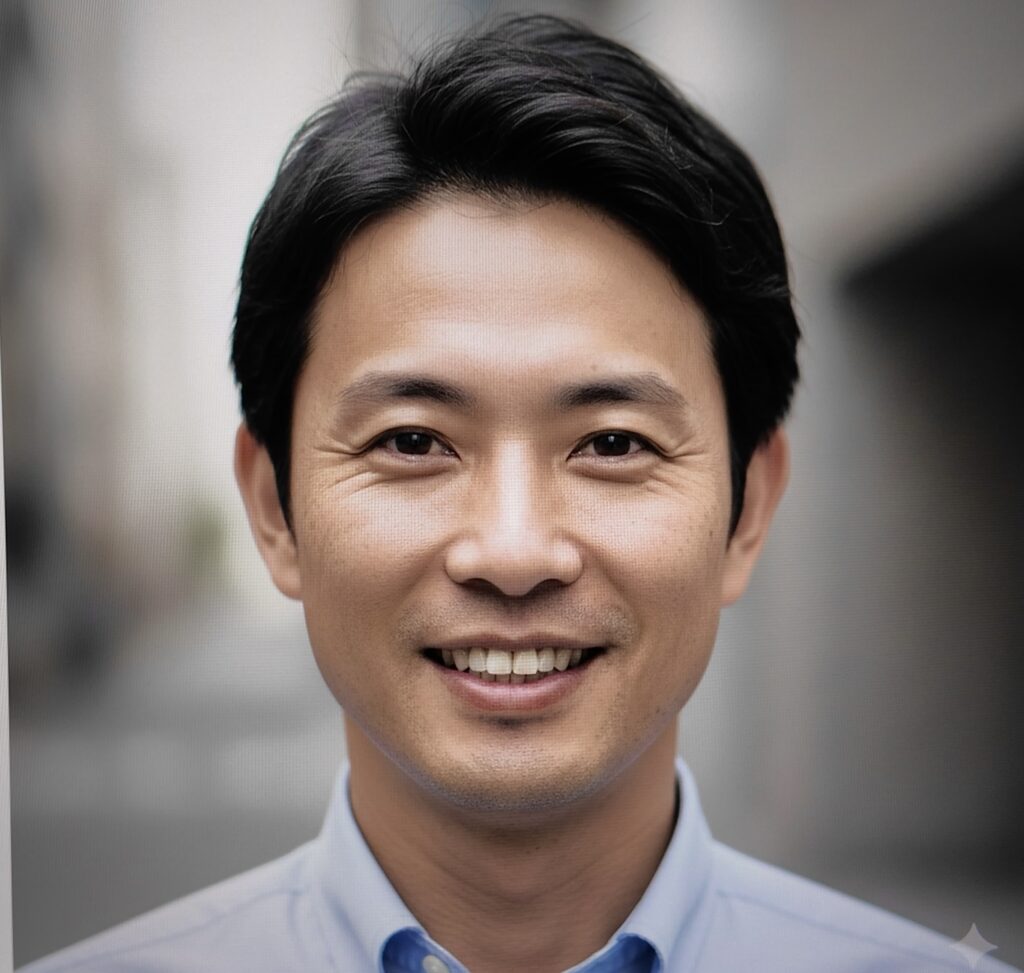
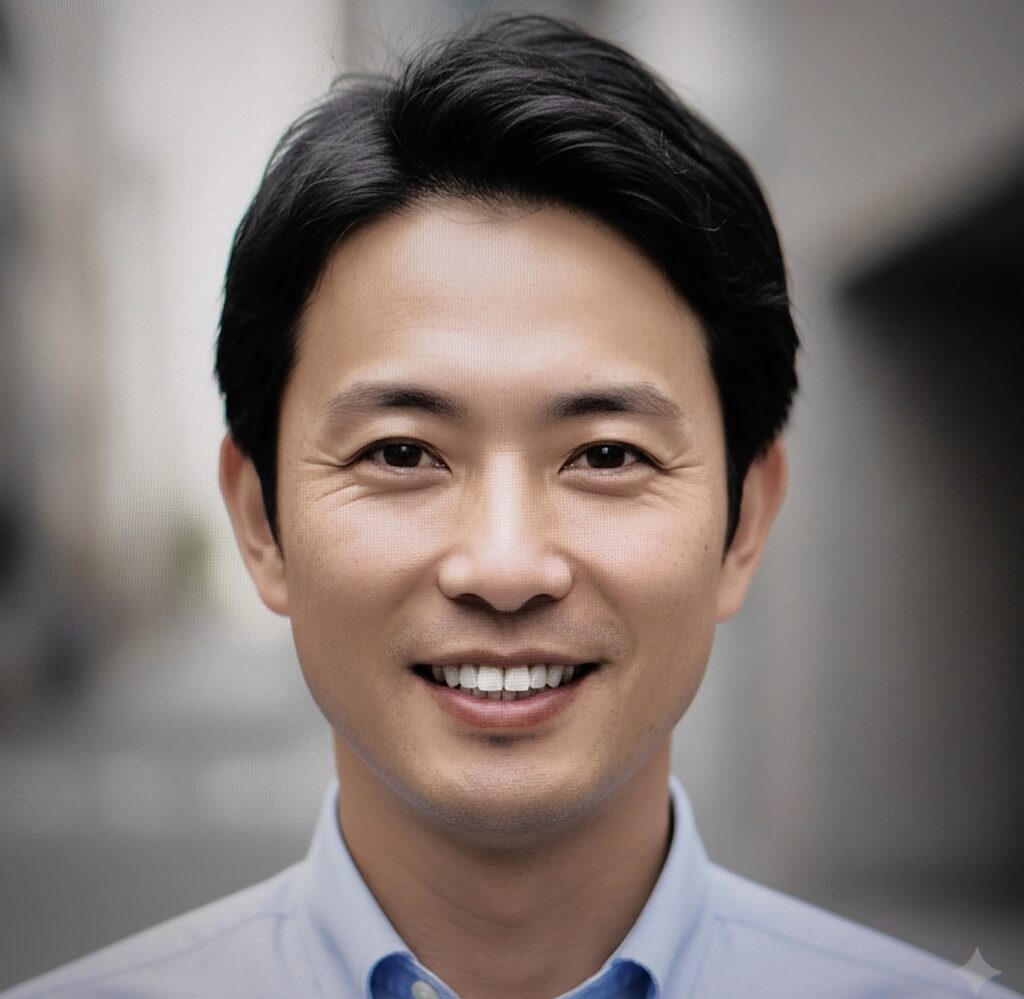
色々と設定を触って検証した結果、Osmo Pocket 3の美顔効果には以下の特徴があることが分かりました。
口の補正項目については、
と、後編集の方が調整幅が広い仕様になっていました。
仕様上、美顔効果は撮影時にオンにしてもしなくても、最終的にアプリで書き出す時に適用される仕組みなので、理論的にはオンでもオフでも最終結果は同じです。
ただし、撮影時に美顔効果をオンにしておくと、
というメリットがあります。
美顔効果は後からでも自由に適用できるため、画質的な差はありません。
ただし、編集の手間を減らしたい場合は、撮影時に設定しておく方が圧倒的に楽です。
Osmo Pocket 3の美顔効果は、撮影時に直接動画へ焼き込まれるのではなく、DJI Mimoアプリでエクスポートする際に反映される仕様です。
そのため、美顔効果は撮影後でも自由に適用でき、画質的な差は生じません。
ただし、撮影時にあらかじめ美顔効果を設定しておくことで、
というメリットがあります。
後から細かく調整したい方は撮影時オフ、手間をかけずに使いたい方は撮影時オン、という使い分けがおすすめです。
美顔効果は正しく理解して使えば、Osmo Pocket 3の動画クオリティを自然に引き上げてくれる便利な機能です。
以上参考になれば幸いです。
以下の記事ではOsmo Pocket 3のおすすめVlog設定を紹介していますので、こちらも参考にしてください。
それではまた、次の記事でお会いしましょう!